



Windows 11/10で動画をDVDに書き込む方法を徹底解説!
DVDに動画を保存する理由
スマートフォンやタブレットが普及している現代、動画の保存方式も多様化しています。しかし、大切な思い出を保存するためには、意外にもDVDが適していることがあります。運動会や結婚式、家族の特別な瞬間を記録した動画は、いつかデバイスの寿命が来るかもしれません。そのため、DVDに書き込むことで、安心して思い出を残せるのです。
Cisdem DVD Burnerで簡単に書き込み
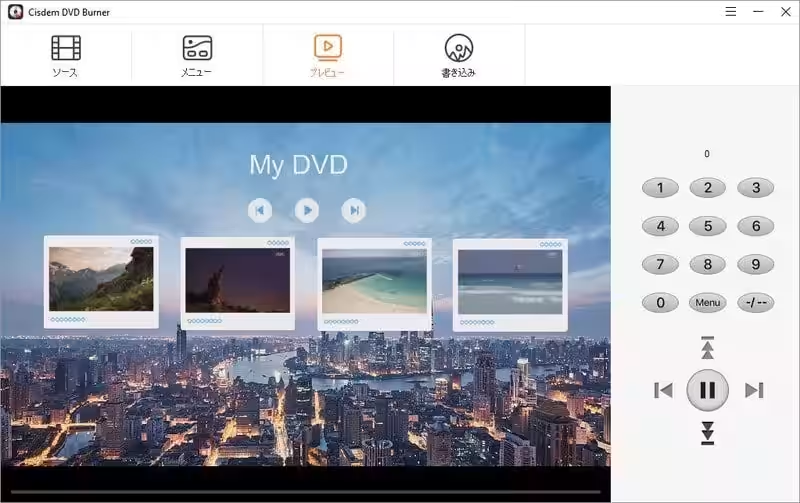
Cisdem DVD Burnerは、Windows 11および10に対応した強力なDVD書き込みソフトです。このソフトウェアを使用すれば、あらゆる形式の動画をDVDプレーヤーで再生可能な状態にして保存することができます。特に魅力的な機能は、動画編集やDVDメニューの作成ができる点です。動画をDVDに焼く前にプレビューして確認できるので、素早く完璧な仕上がりを目指せます。
使用手順
1. インストール: まず、Cisdem DVD Burnerをダウンロードし、コンピューターにインストールします。
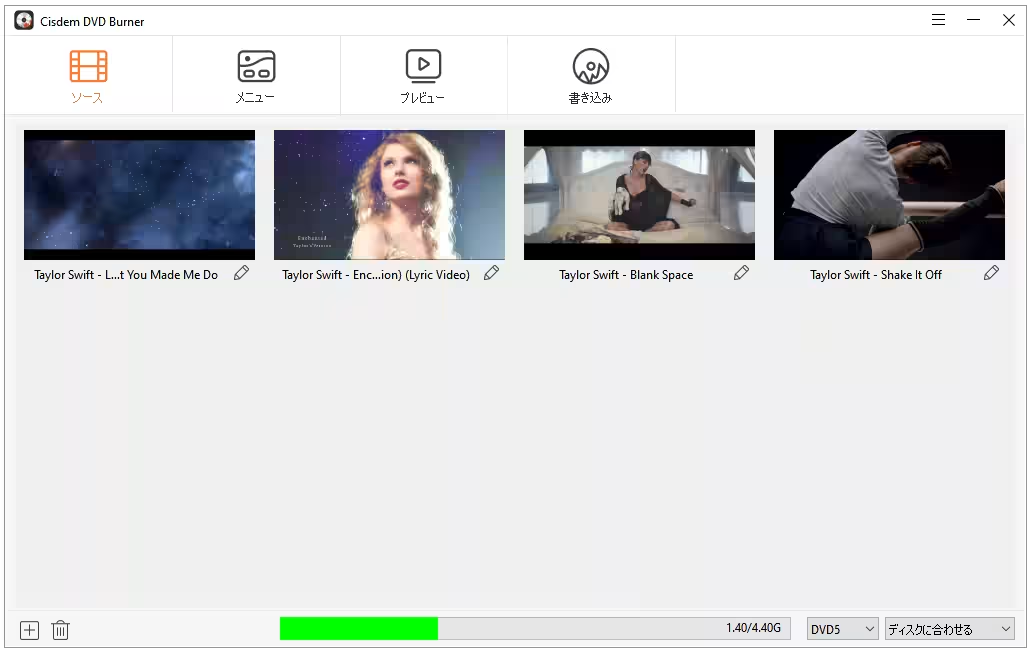
2. 動画のインポート: 編集したい動画をソフトにドラッグ&ドロップします。空のDVDをドライブに挿入してください。
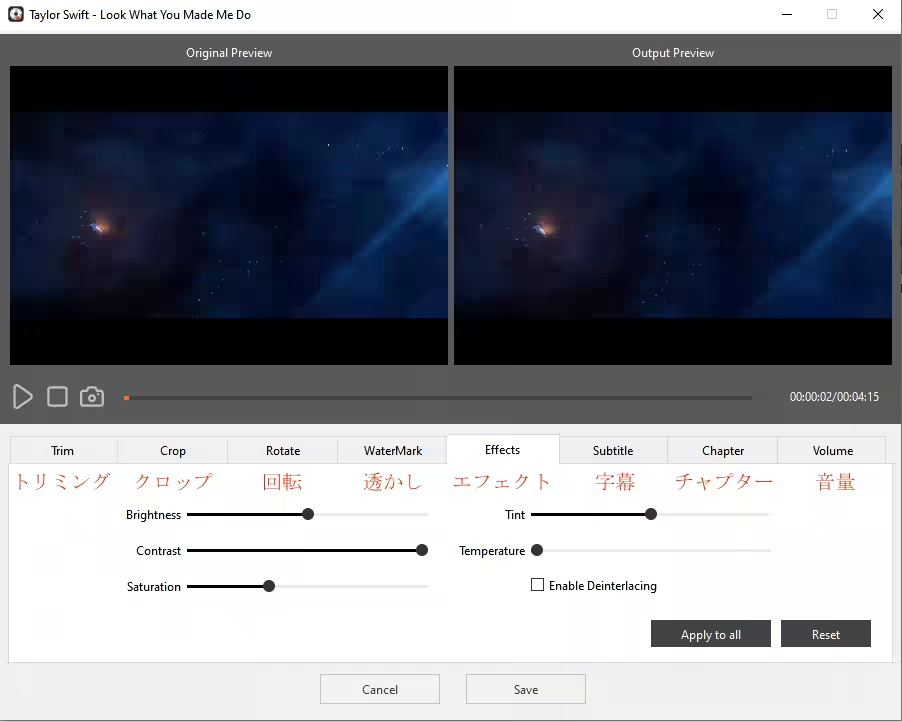
3. 動画編集: トリミングやエフェクト追加など、必要に応じて動画を編集します。
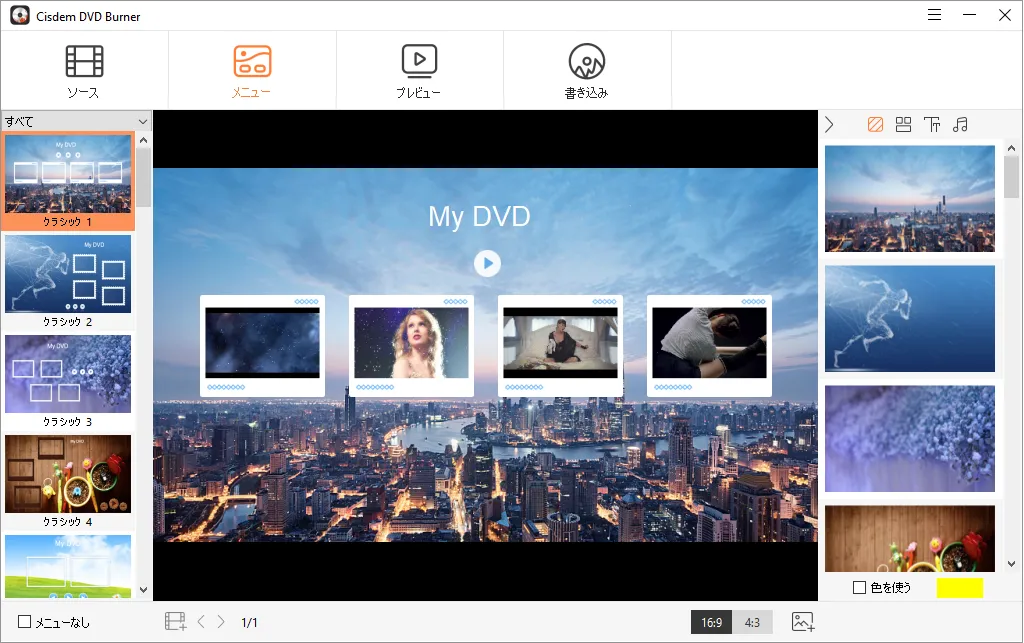
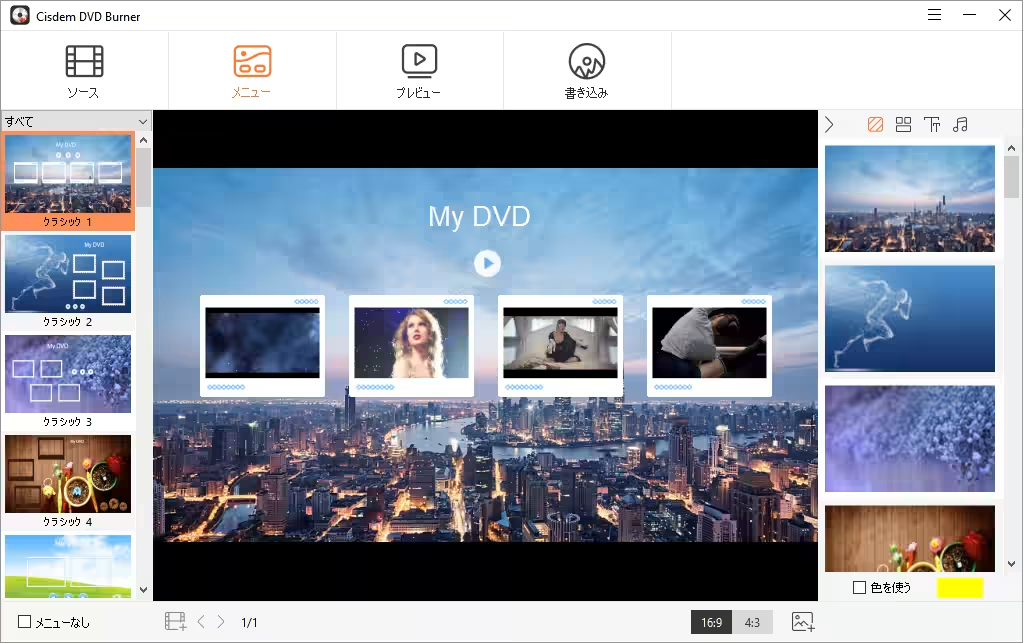
4. DVDメニュー作成: 好みのテンプレートを選び、背景画像やBGM、テキストを追加して個性的なメニューを作成します。
5. プレビュー: 編集結果を確認し、必要な調整を行います。
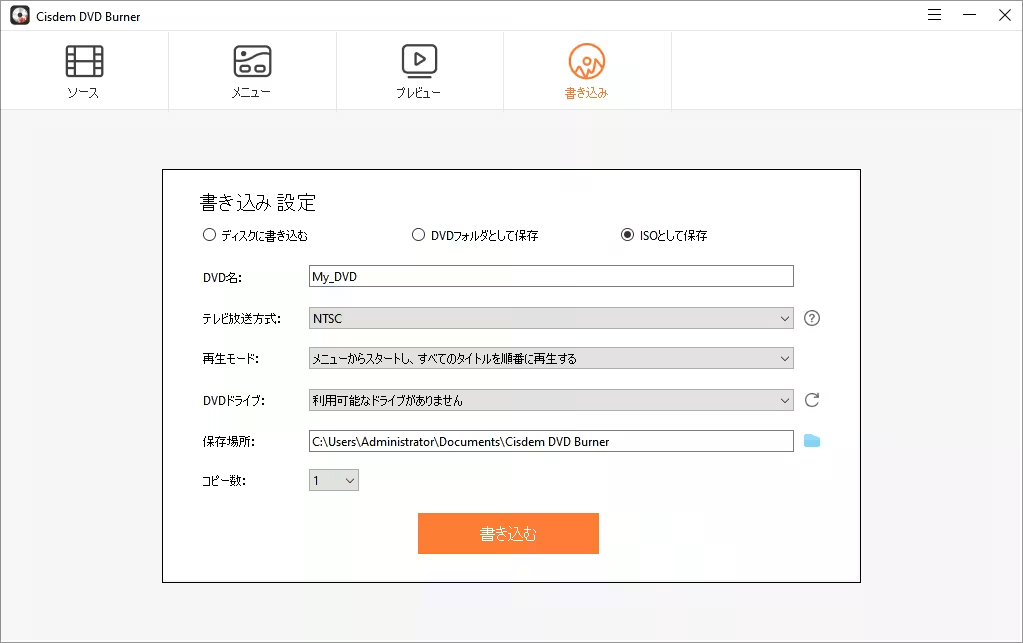
6. DVD書き込み: 書き込みタブで各種設定を選び、書き込むボタンを押します。
これで、1枚のビデオDVDが簡単に完成します!
Windows標準アプリを使った方法
もしCisdem DVD Burnerを使わずに済ませたい場合は、Windows 10の標準アプリも利用できます。ただし、この方法ではDVDプレーヤーでの再生は保証されません。
エクスプローラーを使った方法
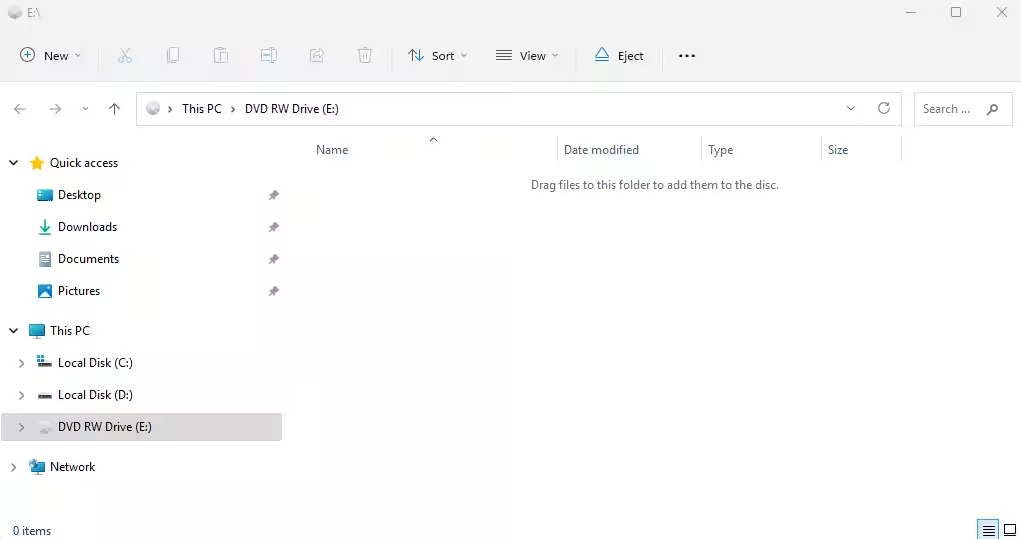
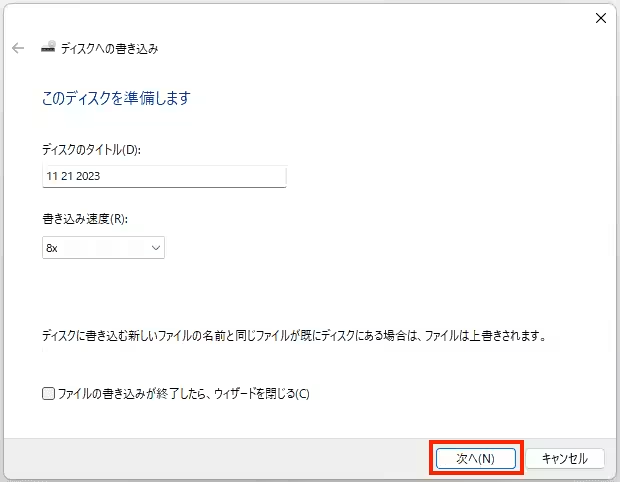
1. DVDをドライブに挿入すると、書き込みウィンドウが表示されます。
2. 「CD/DVDプレーヤーで使用する」を選び、次に進んで動画を追加します。
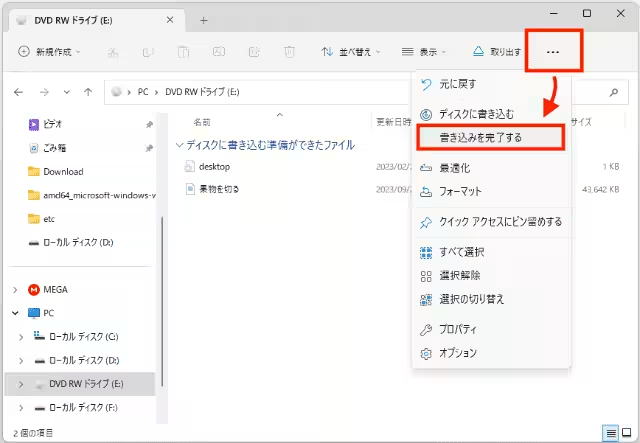
3. 書き込みを完了させると、進捗バーが表示されます。
Windows Media Playerを使用する方法
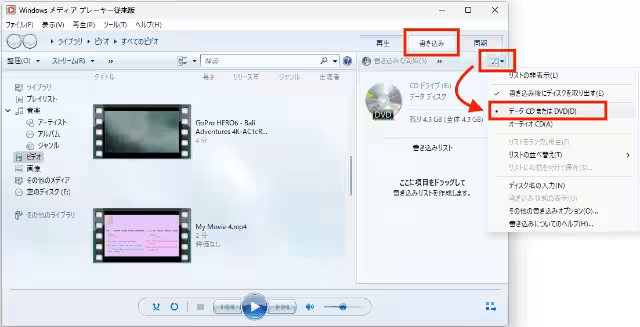
1. 空のDVDを挿入し、Windows Media Playerを開きます。
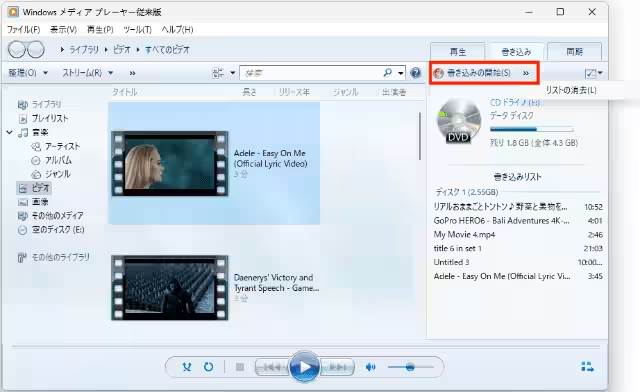
2. 書き込みのアイコンをクリックし、動画をドラッグ&ドロップします。
3. 書き込み方法を選択し、開始します。この方法でDVD 5ディスクに最大4.7GBのデータを書き込むことができます。
まとめ
大切な動画をDVDに保存することは、思い出を継続して保つ大切な手段です。Cisdem DVD Burnerを使用することで、DVDプレーヤーでも再生できるような状態で動画を焼くことができ、長期間大切な思い出を守ることができます。データのバックアップが目的であれば、Windows 10の標準機能で十分でしょう。ぜひ、自分の思い出をDVDに残してみませんか?
会社情報
- 会社名
- ENOL INTERNATIONAL CO., LIMITED
- 住所
- HIP KWAN COMMERCIAL BUILDING, 38 PITT STREET, YAU MA TEI, KLRM 02, 21/F
- 電話番号
関連リンク
サードペディア百科事典: Cisdem DVD Burner Windows Media Player 動画保存
トピックス(IT)







【記事の利用について】
タイトルと記事文章は、記事のあるページにリンクを張っていただければ、無料で利用できます。
※画像は、利用できませんのでご注意ください。
【リンクついて】
リンクフリーです。