




AirPodsで音声メモ、シンプルメモがObsidianと連携開始
AirPodsを活用した音声メモアプリ「シンプルメモ」
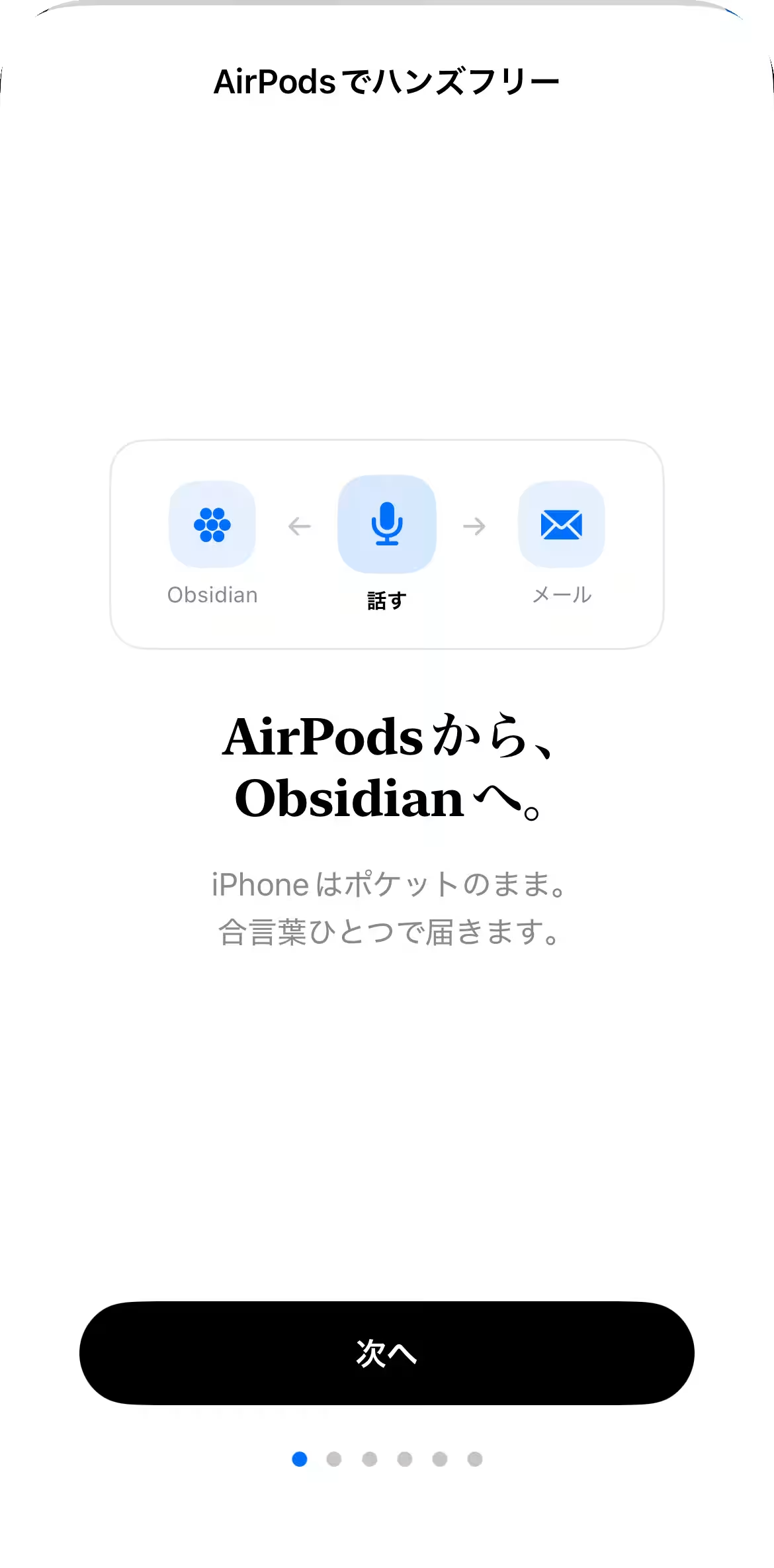
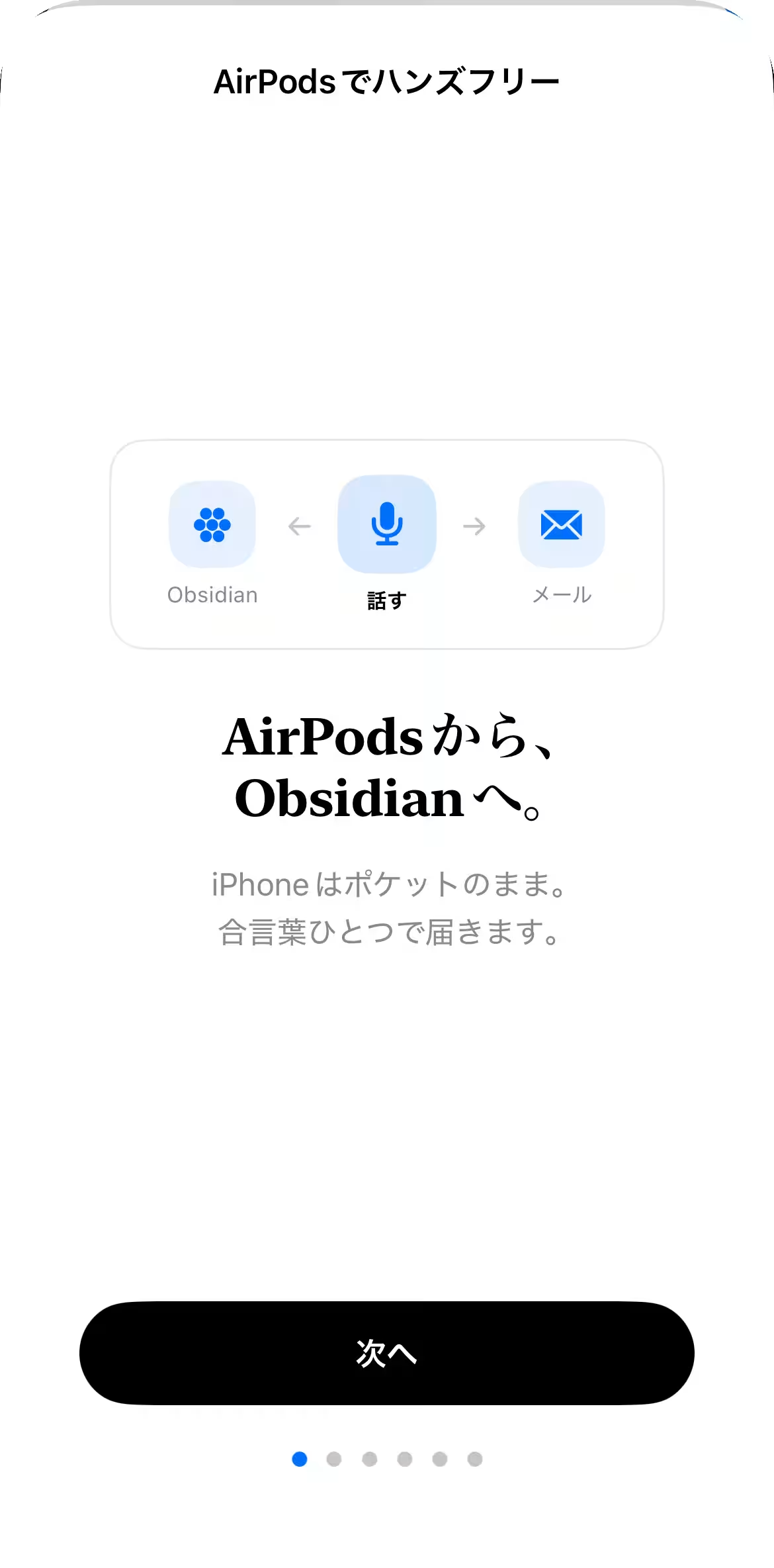
近年、私たちの生活はますますデジタル化の潮流に乗り、手軽に情報を記録する方法が求められています。そんな中、「シンプルメモ」というアプリが新たな機能を加え、注目を集めています。このiOSおよびwatchOS対応のメモアプリは、AppleのスマートスピーカーSiriを使用して、ユーザーが声でメモを残せるようになりました。そして、そのメモはObsidianと連携して自動で保存されます。
音声で簡単にメモを
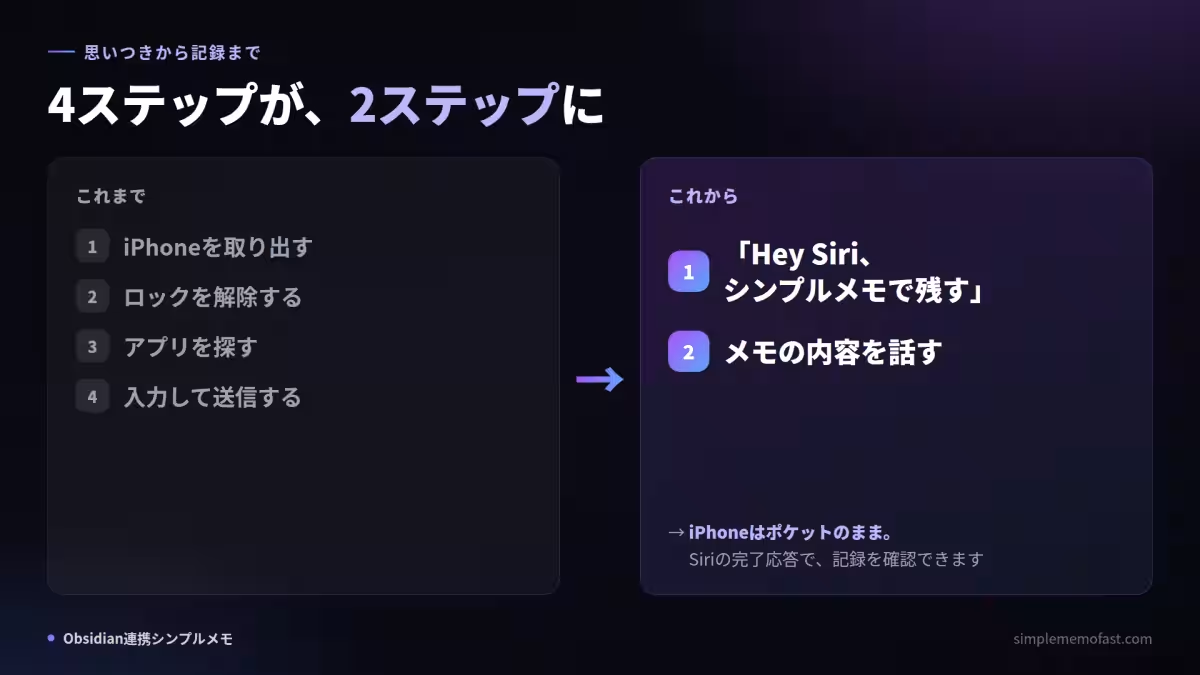
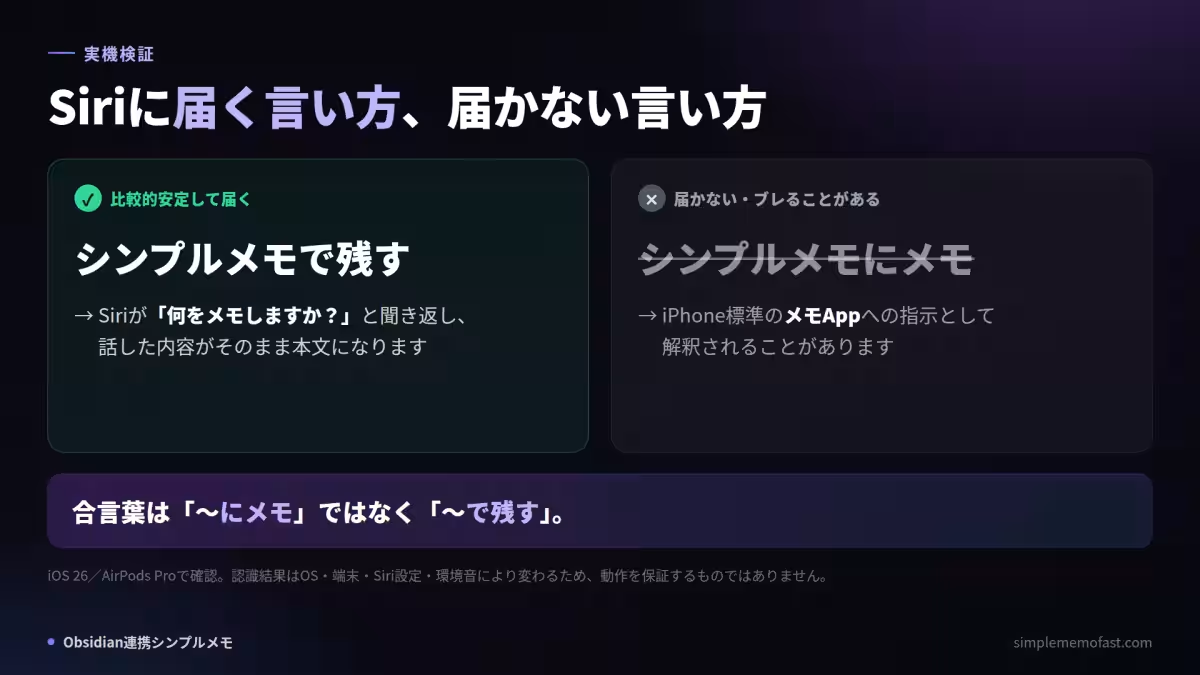
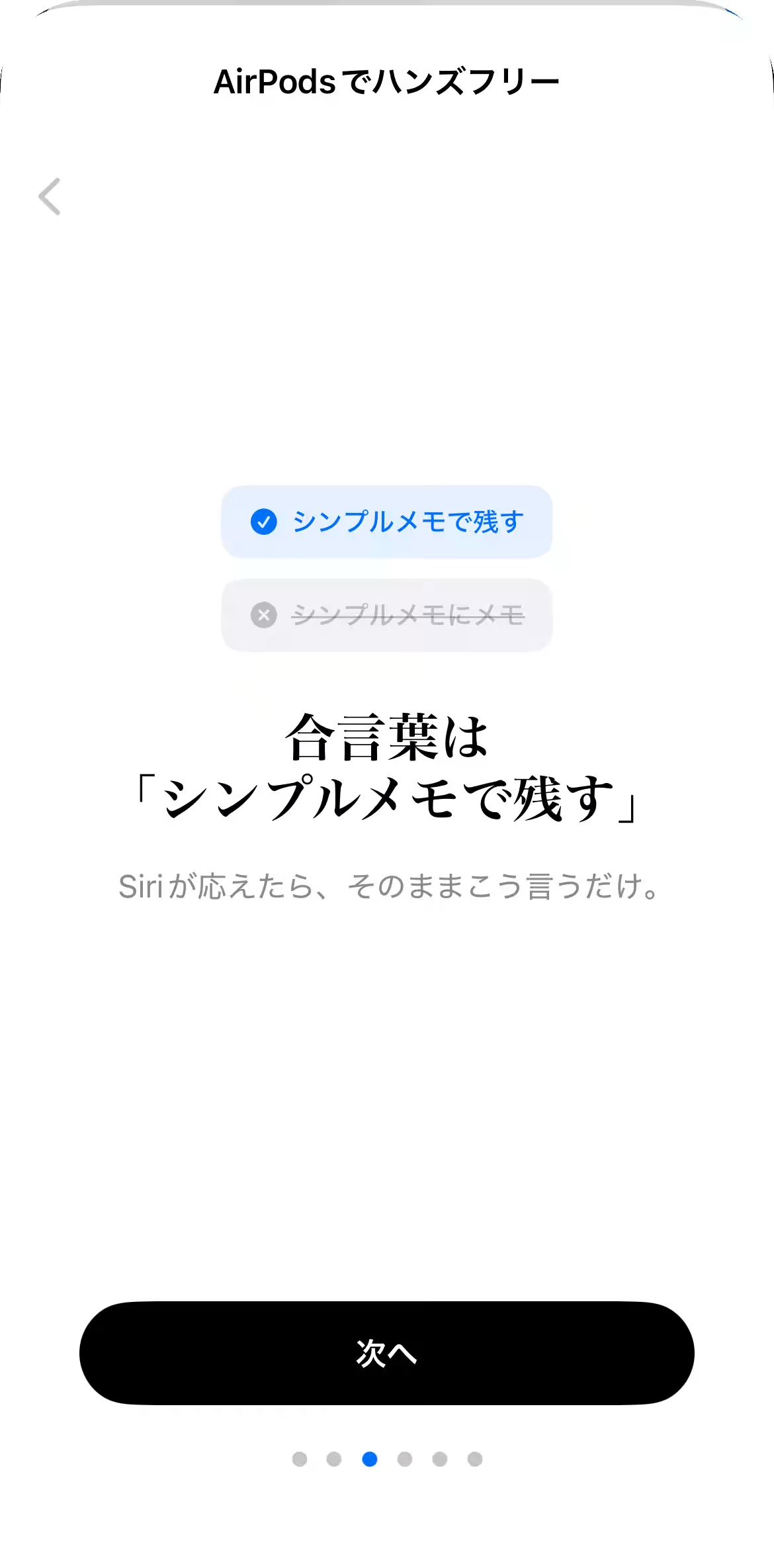
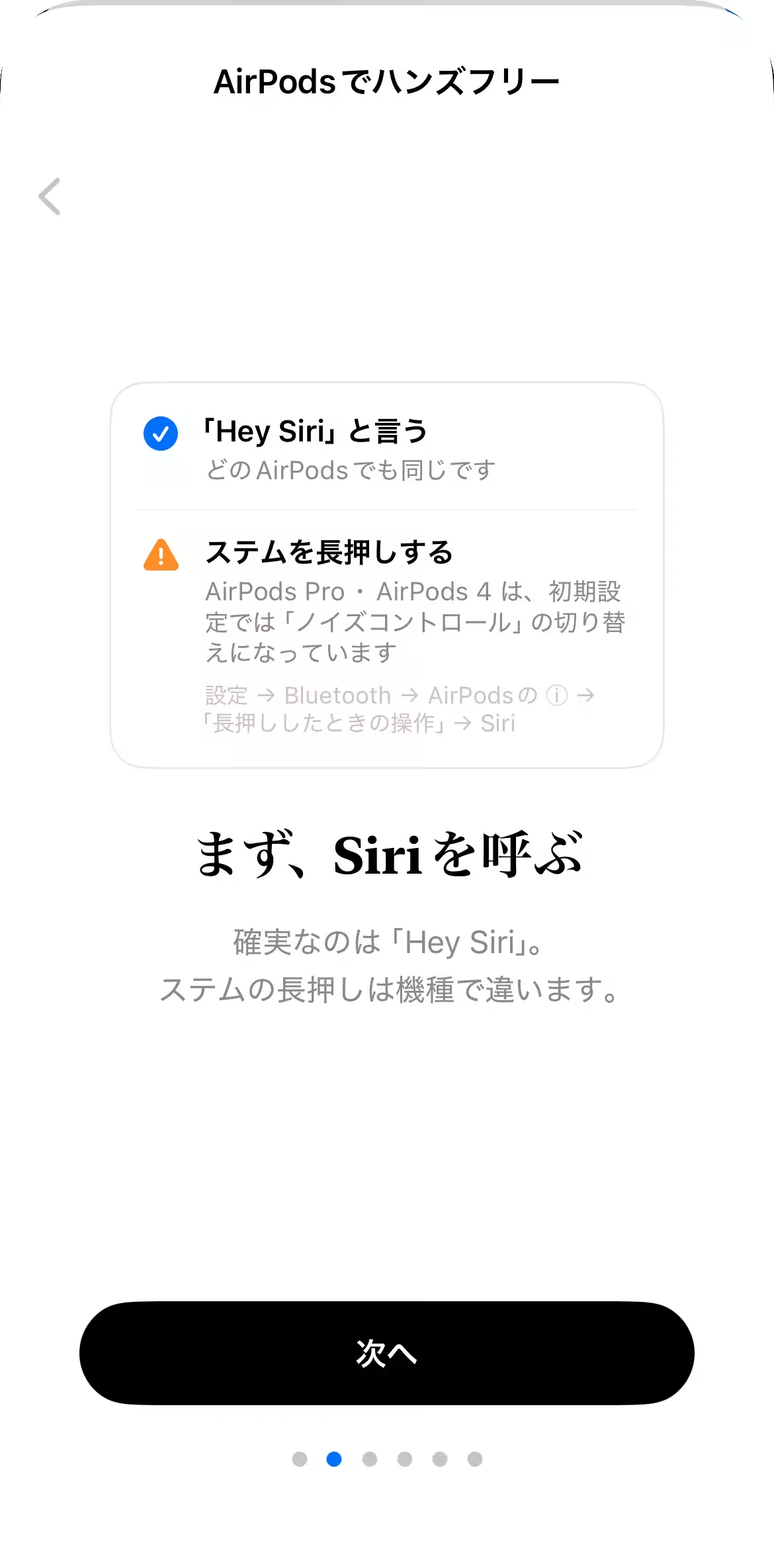
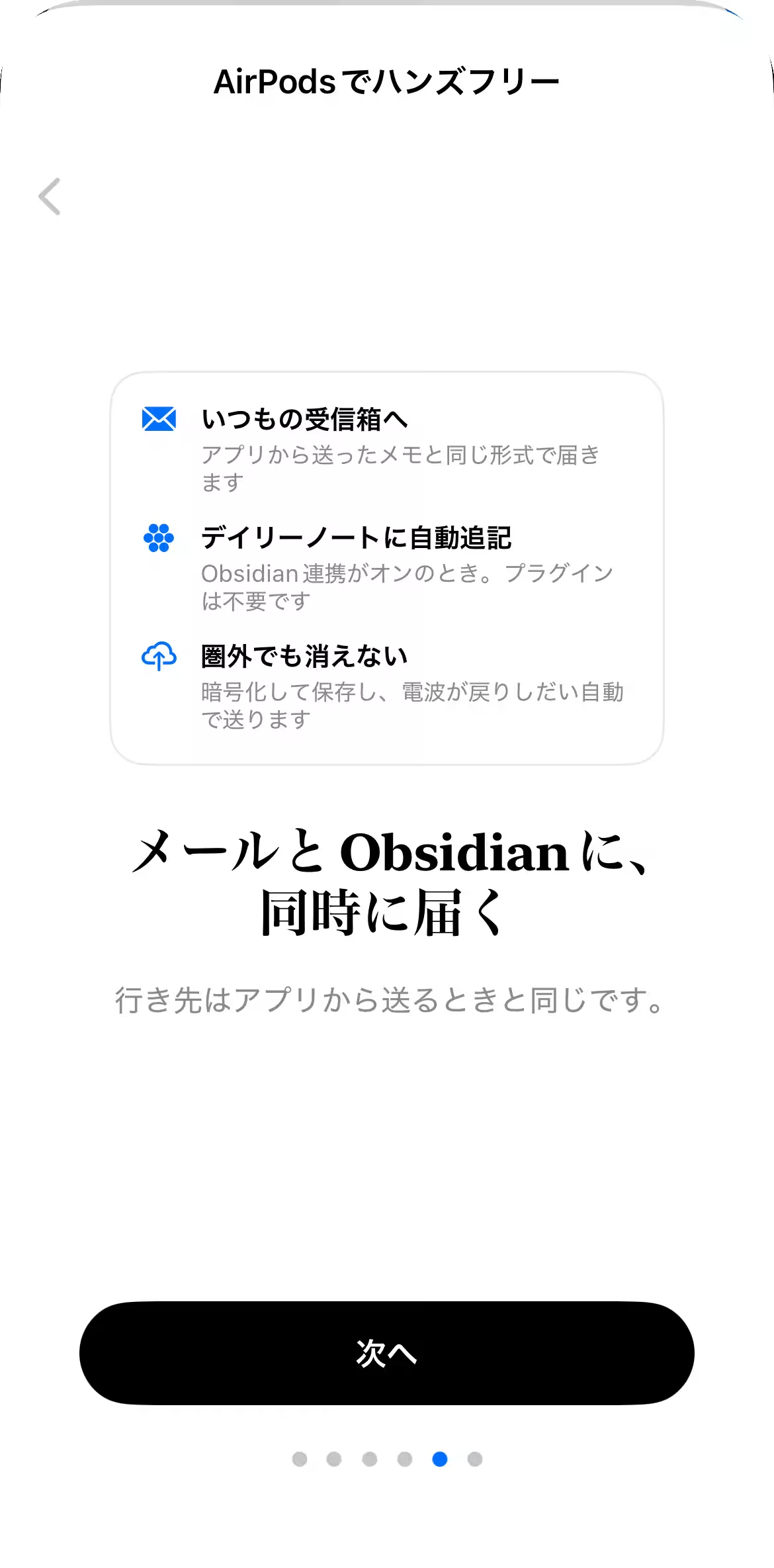
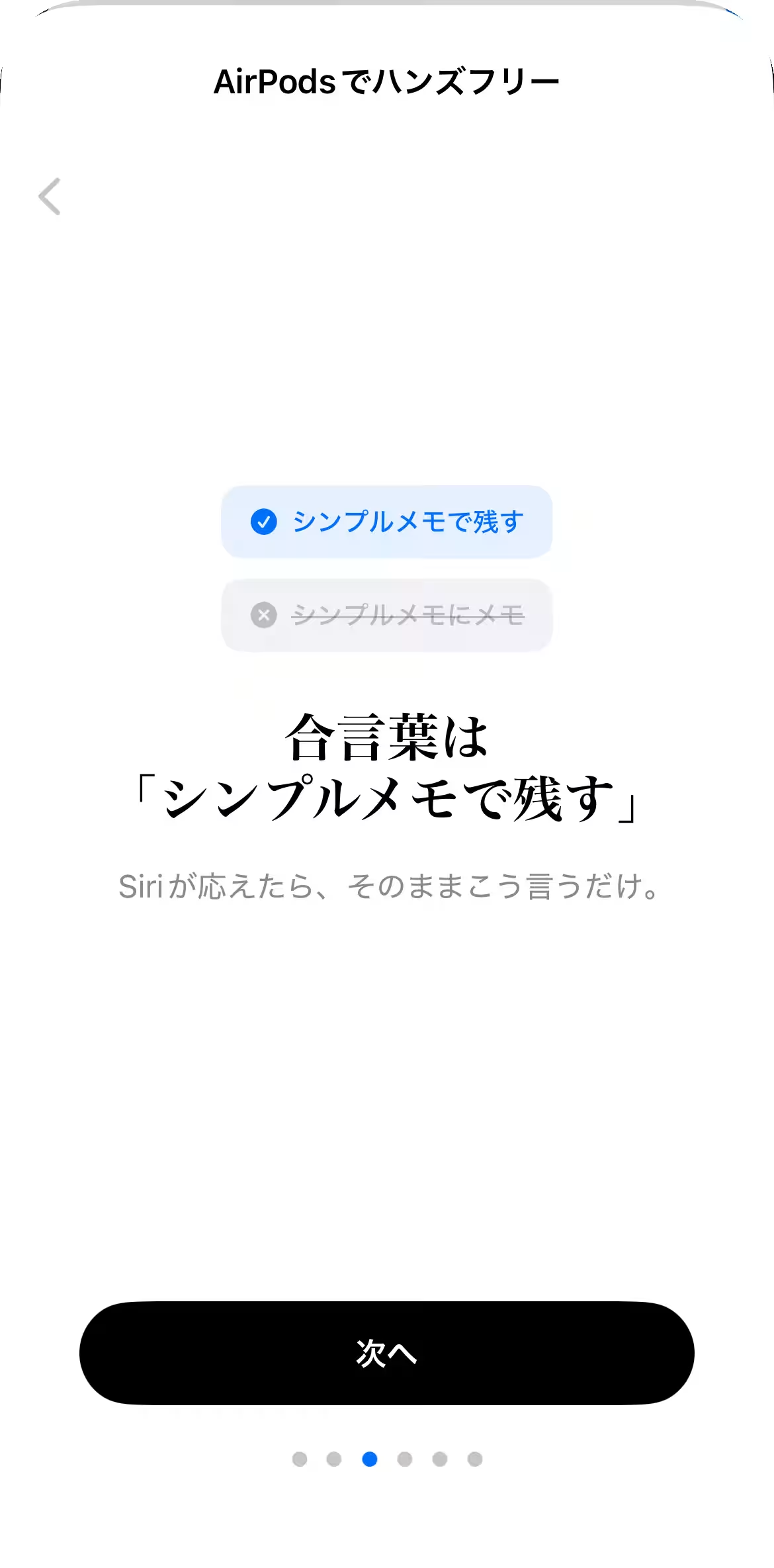
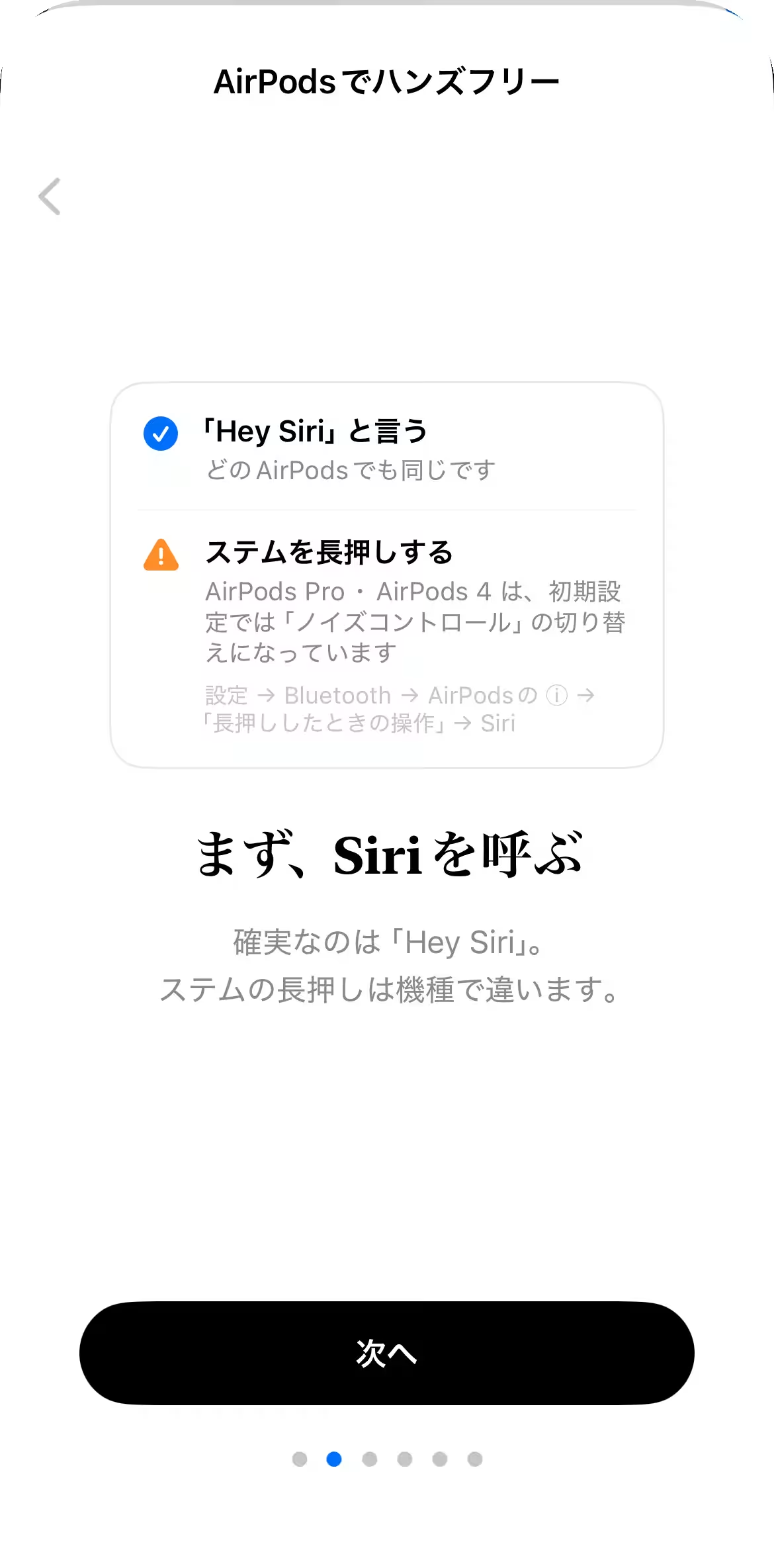
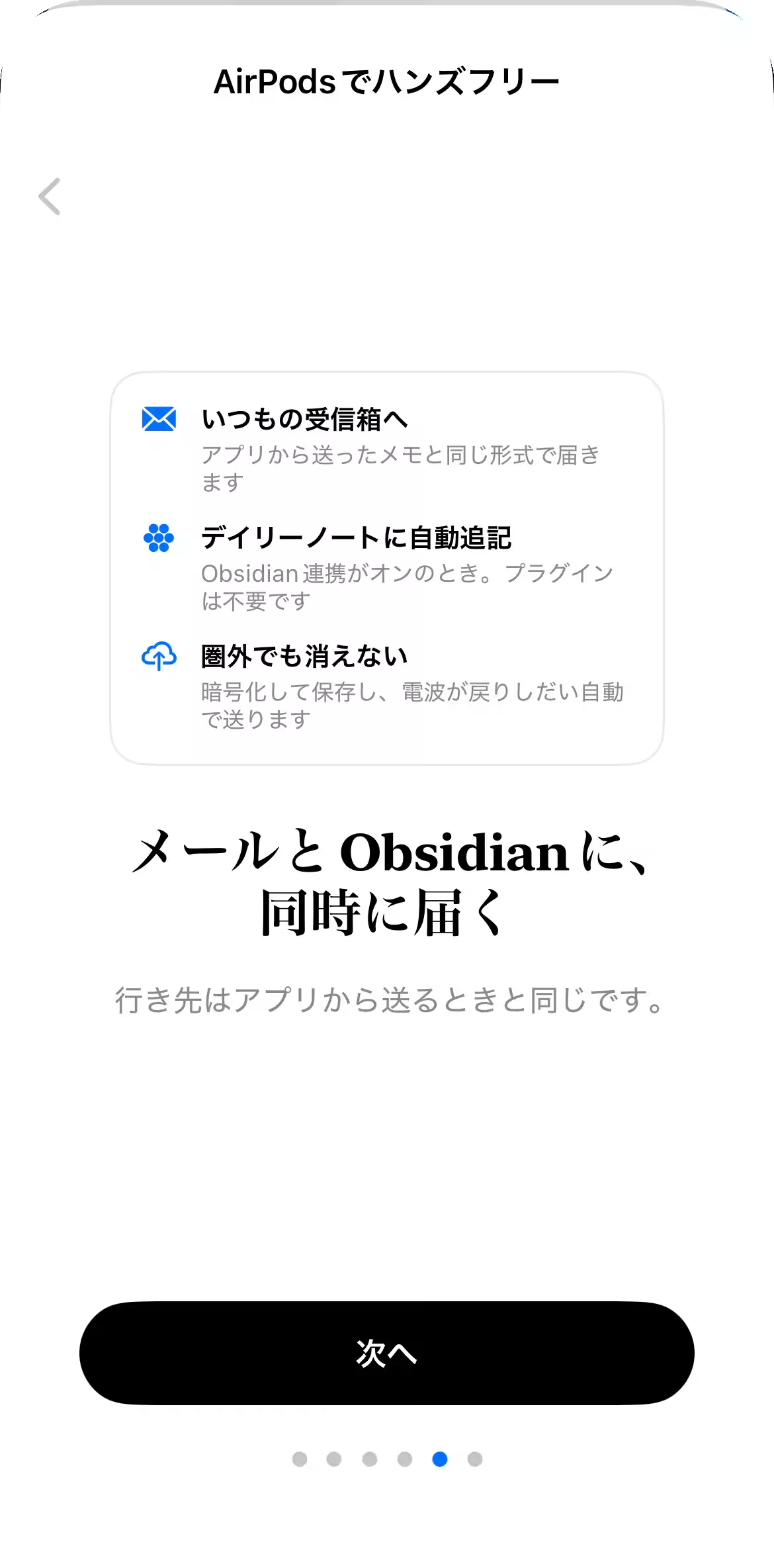
「シンプルメモ」には、特に忙しい現代人に嬉しい機能が多数存在します。ユーザーは初期設定を行った後、AirPodsを接続して「Hey Siri、シンプルメモで残す」と声をかけるだけでメモの作成が可能になります。これにより、従来の手間のかかる手続きを大幅に短縮することができ、さらに思いついたアイデアを瞬時に記録することができます。メモの内容は自分宛のメールに送信されるだけでなく、Obsidianに直接保存されるため、情報管理も非常にスムーズです。
実際の操作は、以下の2つのステップです:
1. AirPodsに「Hey Siri、シンプルメモで残す」と話しかける。
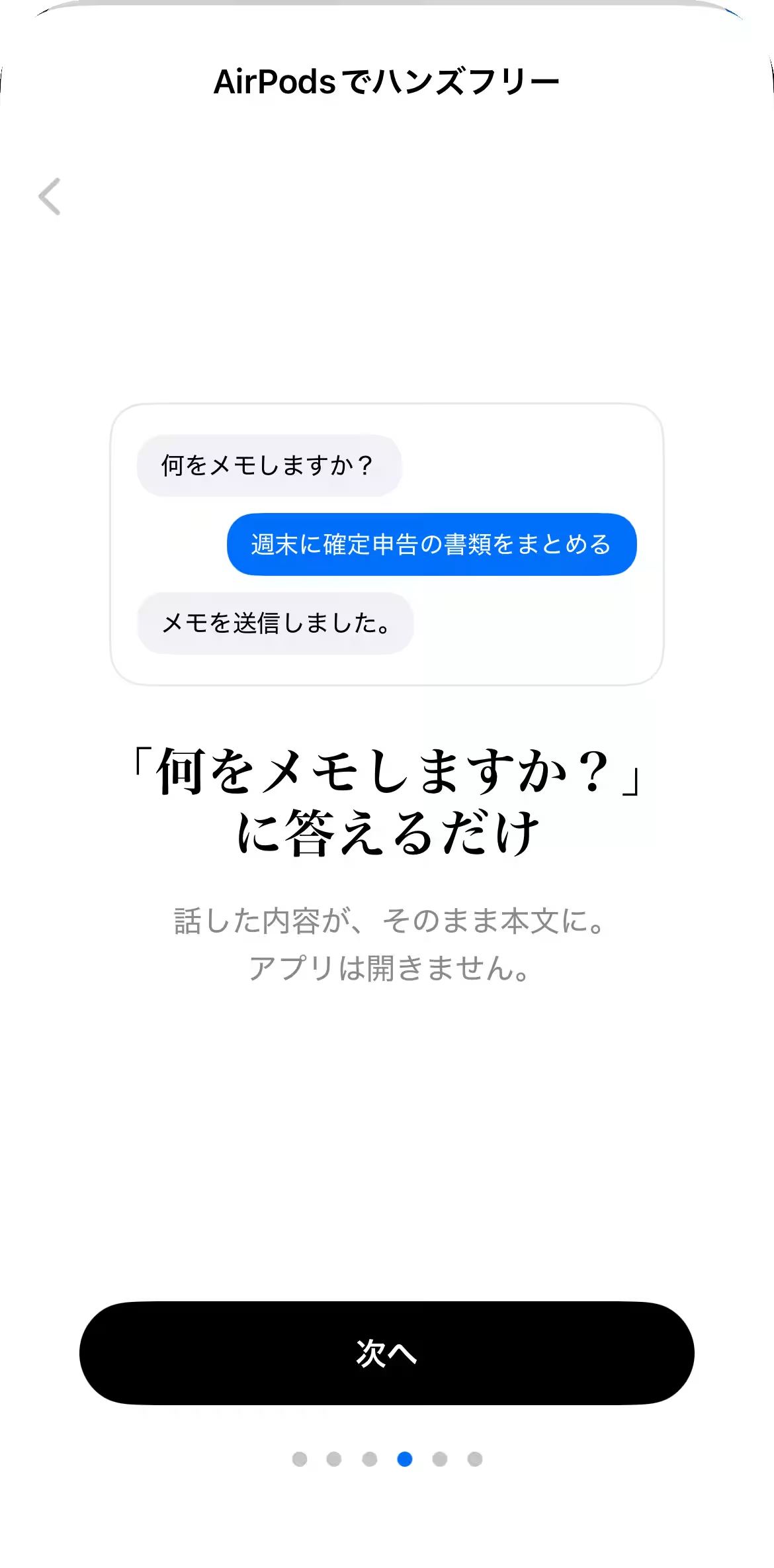
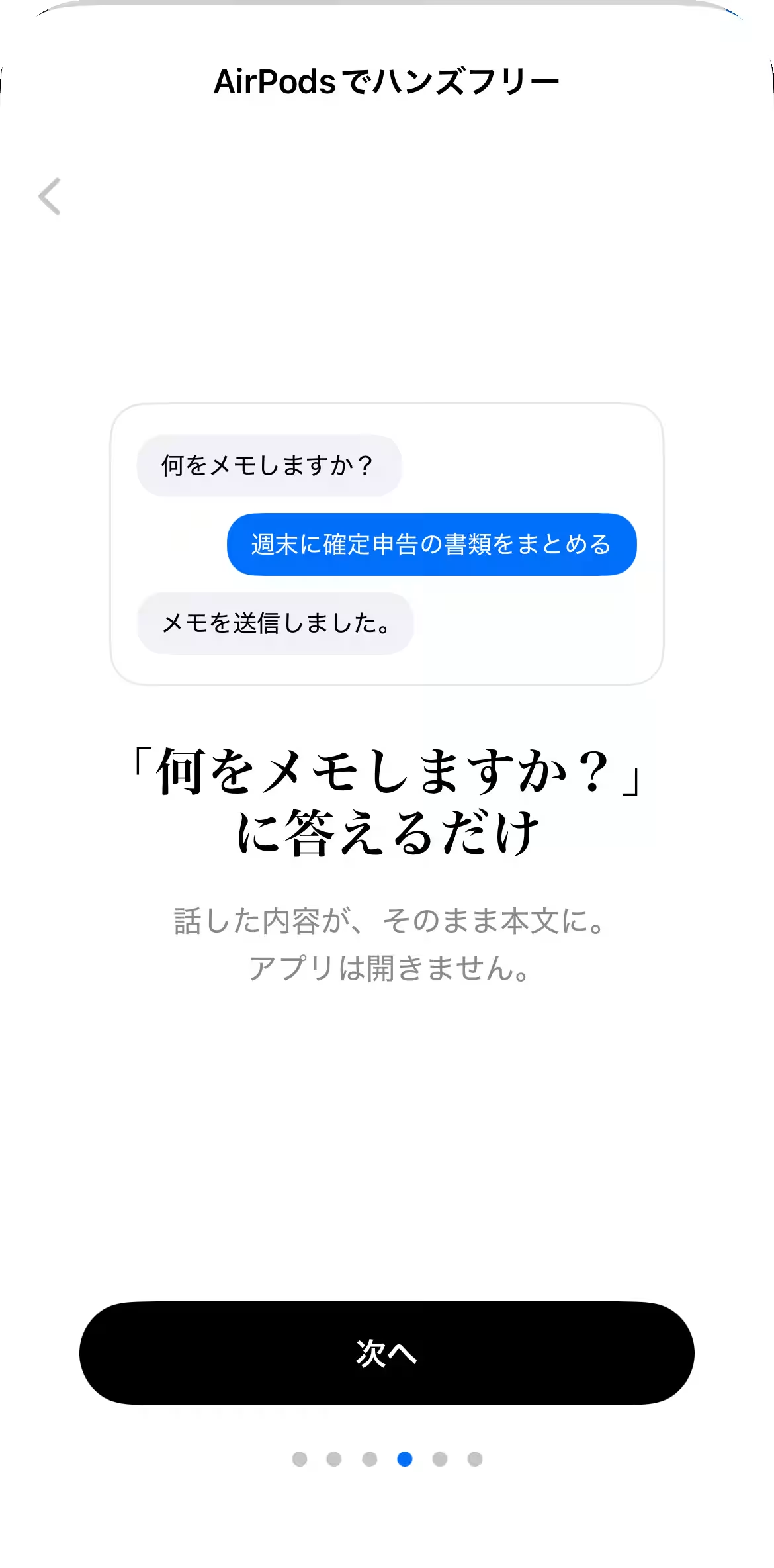
2. メモしたい内容を話すと、Siriが「メモを送信しました」と応えます。
このように、わずか2回の発話でメモを作成できるのです。
なぜ「シンプルメモ」か?
このアプリが目指すのは、思いつきから記録するまでの間に生じる手間を減らすことです。しかし、アイデアが浮かんだ瞬間、スマホを取り出すのが億劫になり、メモを忘れてしまうことも少なくありません。「シンプルメモ」はそのような状況をなくすために開発されました。アイデアが浮かぶその瞬間をキャッチし、忘れないようにサポートする役割を果たします。
利用手段と設定の手順
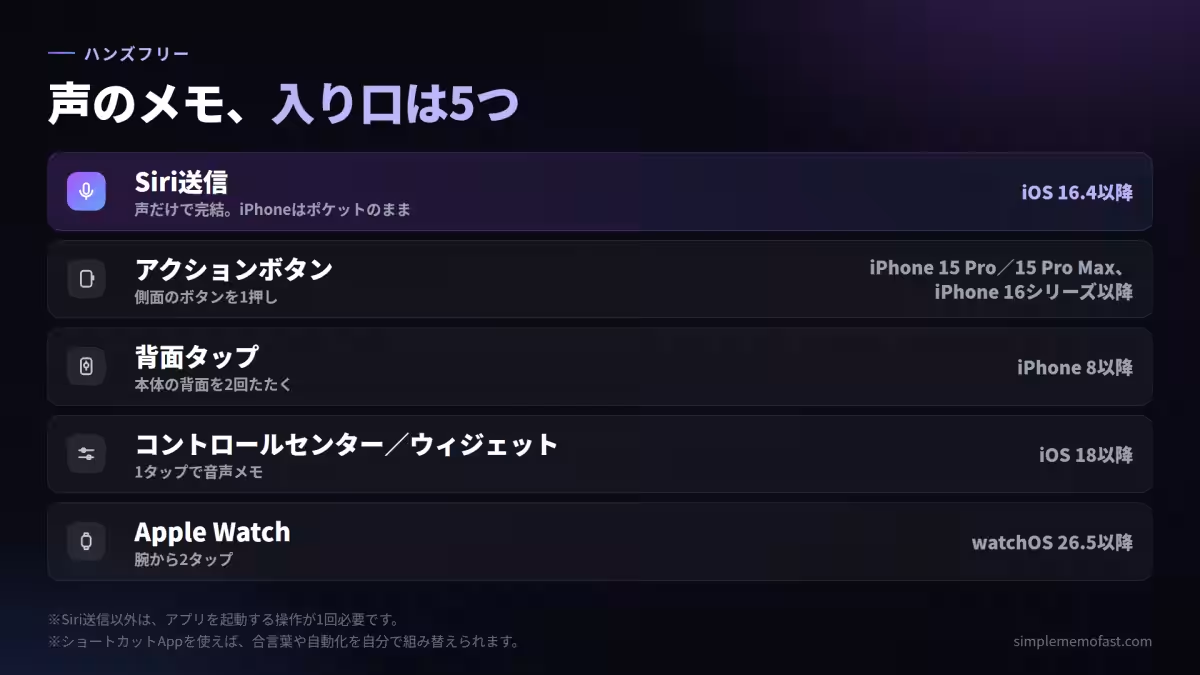
「シンプルメモ」にはSiri送信以外にも、音声を記録するための複数の入り口が設けられています。例えば、iPhoneのアクションボタンや、背面タップ、コントロールセンターからもメモが可能です。また、Apple Watchからも簡単に音声を入力できます。このようなユニークな機能により、手がふさがっている場面でもスムーズにメモを作成することができるのです。
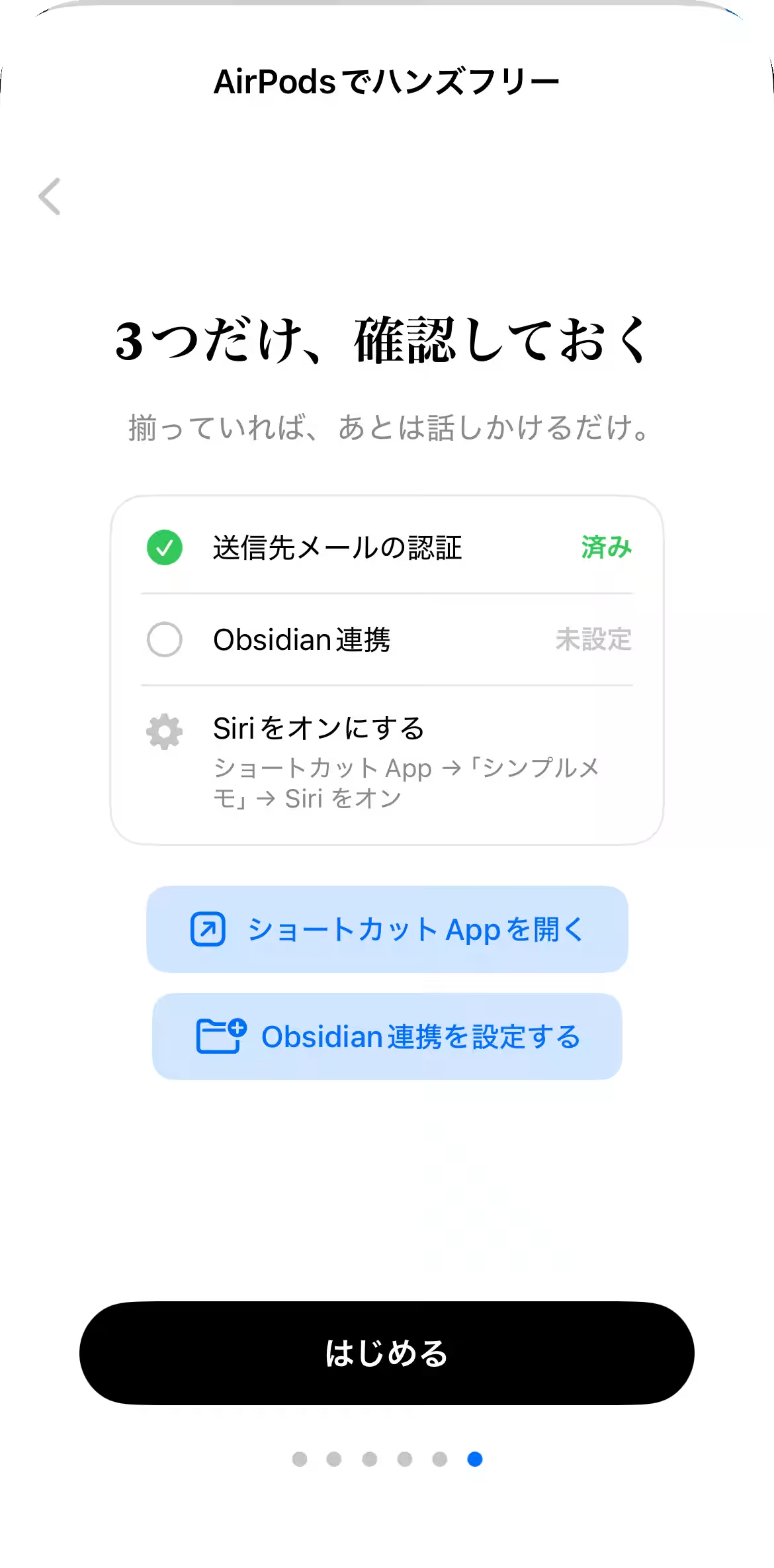
設定方法も簡単で、ユーザーは以下の3つの手順を行う必要があります:
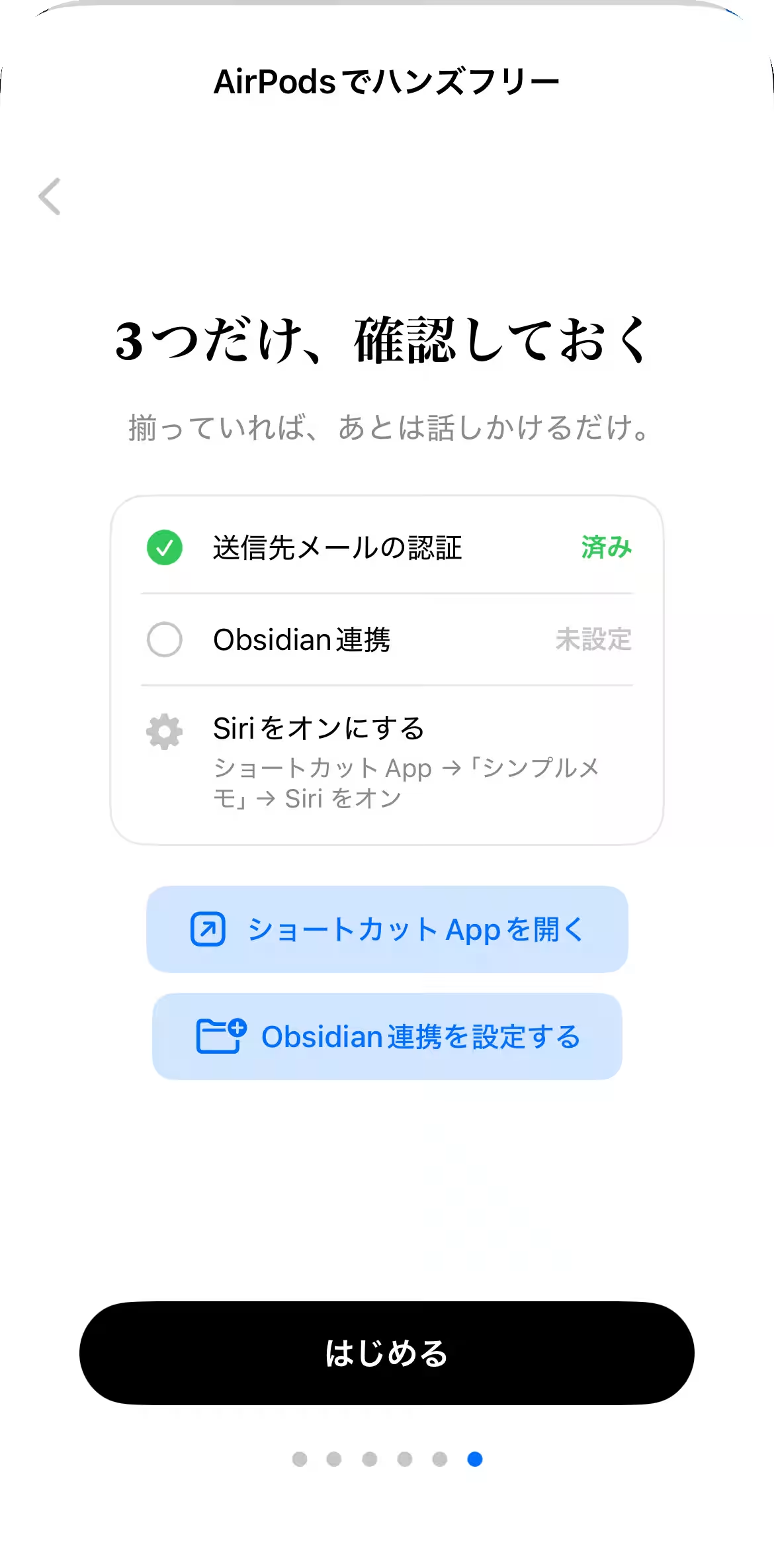
1. アプリの初期設定を行い、送信先メールアドレスを登録する。
2. Obsidianとの連携を設定する。これにより、Obsidianにメモを保存する際のフォルダも選んでおけます。
3. AirPodsを接続し、Siriに指示を出す。これで準備は完了です。
知っておくべきポイント
利用に際してはいくつかの要点があります。まず、初期設定とメールアドレスの認証、Siriの設定が必要です。音声入力の際はAirPodsを使用し、実際のメモの処理はiPhone側で行われます。ネットワーク環境や使用しているデバイスによって認識や応答に差異が生じる場合があるため、あらかじめ注意が必要です。また、オフライン時はメモがキューに保存され、オンラインに戻ると自動的に送信されます。
音質録音機能の追加
さらに、同アプリでは高音質録音機能も強化され、iOS 26以降の環境でH2チップ搭載のAirPodsを使用することで、よりクリアな音声でメモを残すことが可能です。これにより、アイデアが語られる瞬間をも鮮明に記録できます。ただし、音質を上げるためには若干の応答の遅れがあるため、利用状況に合わせて設定することをおすすめします。
「シンプルメモ」は、思いついた瞬間を逃さず記録するための新たなツールです。日々の生活や仕事の中で、気軽にメモを残したい方にとって、非常に便利なアプリといえるでしょう。無料でダウンロード可能なため、ぜひ試してみてください。

会社情報
- 会社名
- 株式会社ユリカ
- 住所
- 東京都渋谷区道玄坂1丁目10番8号渋谷道玄坂東急ビル2F-C
- 電話番号
トピックス(その他)



【記事の利用について】
タイトルと記事文章は、記事のあるページにリンクを張っていただければ、無料で利用できます。
※画像は、利用できませんのでご注意ください。
【リンクついて】
リンクフリーです。