



マック版UPDFの新機能で会議資料の準備が簡単に!
マック版UPDFの新機能:資料準備がスムーズに!
Superace Software Technology Co., Ltd.が提供するPDF編集ソフト「UPDF」のMac公式版が、2026年9月7日にバージョン2.5.7にアップデートされました。この最新バージョンでは、特に注目すべき新機能が追加されており、ビジネスシーンでの資料準備が大幅に効率化されます。
新機能の詳細
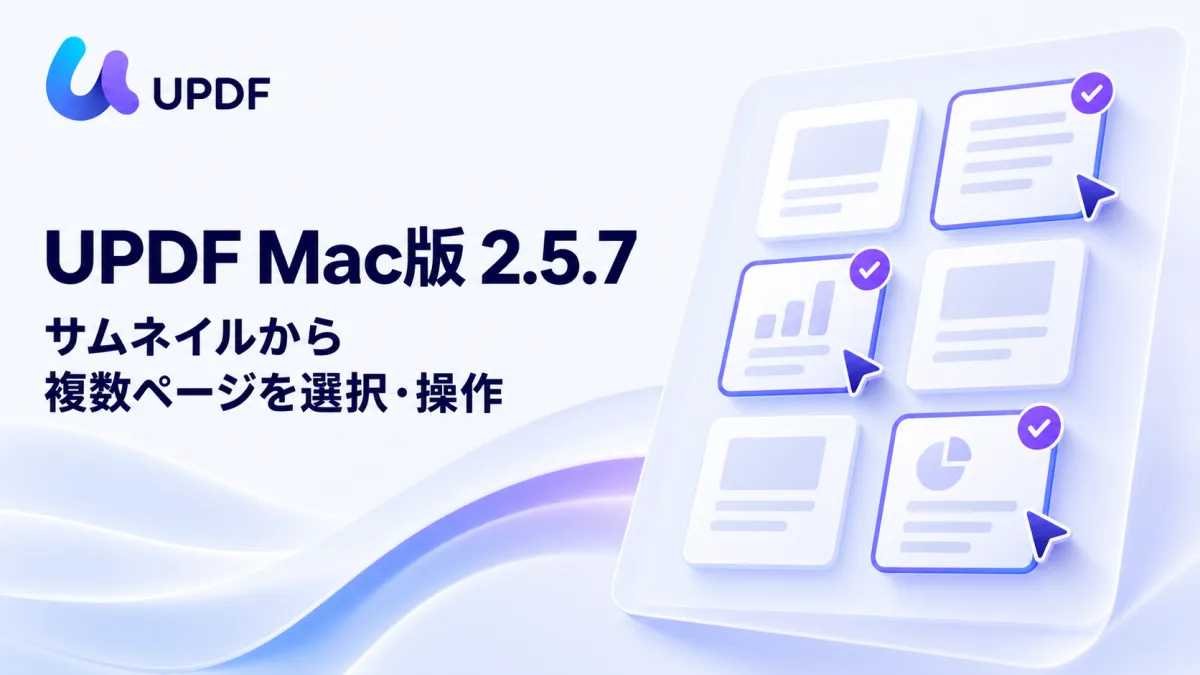
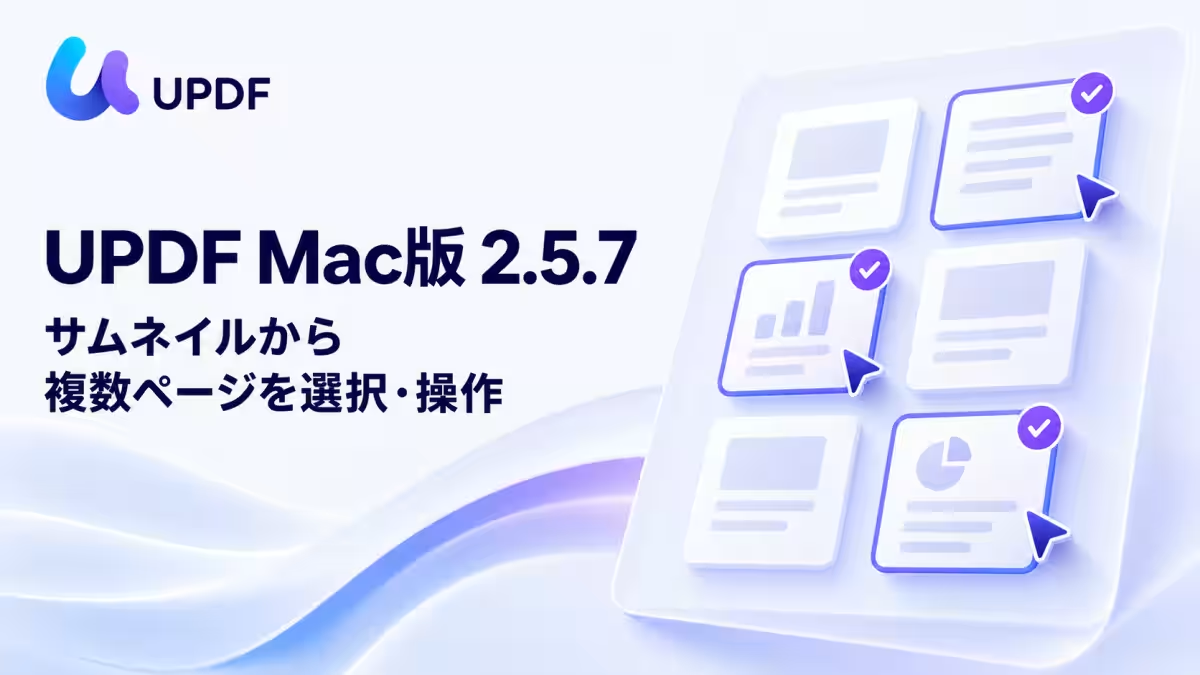
今回のアップデートで最も注目されるのは、サムネイル表示を用いた複数ページの選択が可能になった点です。サムネイル機能とは、PDFの各ページを小さく表示し、視覚的にその内容を確認することができる機能です。これにより、大量のページを持つ文書の中から、特定のページを簡単に見つけて選ぶことができます。
例えば、30ページの報告書から特定の5ページを抽出して会議参加者に共有する場合、従来の方法では多数のクリックと手間がかかっていました。しかし、UPDF Mac版2.5.7を利用すれば、サムネイルから必要なページを直感的にクリックすることで、選択作業がスピードアップします。
使用方法の紹介
アップデート後のUPDFを使用する際の基本的な手順を説明します。
1. 報告書を開く: UPDF Mac版を起動し、対象の報告書を開きます。ツールバーから「ページの整理」を選択し、作業を開始します。
2. 複数ページの選択: 画面左側に表示されるサムネイルから、必要なページをクリックして選択します。複数ページの選択により、一度にまとめて操作を行うことが可能です。
3. 抽出と確認: 選択したページを「抽出」機能を使ってPDFとして保存します。この際、元の文書に影響を与えないように設定を確認しながら操作することが重要です。抽出が完了したら新しいPDFを開いて、全ページが正しいかどうかを確認します。
効率化のポイント
資料準備においては、必要なページを適切に選出することがカギとなりますが、ただ選ぶだけでは情報の理解が不十分になることがあります。特に、図表やグラフが含まれる場合、それに関連する説明ページを忘れてしまうと、会議の際に誤解を招く可能性が高まります。以下の点に留意して選定を行いましょう。
- - 情報のつながり: 重要な説明や参照が含まれているページは合わせて選ぶこと。
- - 見出しの付与: 会議参加者が内容を理解しやすいよう、ページ番号や見出し名を添えると良いでしょう。
UPDFの強み
UPDFは、PDFの閲覧、編集、注釈、変換、ページ整理という多彩な機能を備えており、日常の資料作成や文書管理を強力にサポートします。日本語公式サイトからのダウンロードが可能ですので、ぜひ試してみてはいかがでしょうか。
この新機能を活用することで、ビジネスシーンにおける資料作成の時間を大幅に短縮することができるでしょう。現在の業務がより効率的に行えるよう、UPDFを積極的に取り入れてみてください。
会社情報
- 会社名
- Superace Software Technology Co., Ltd.
- 住所
- 144-150 Tai Lin Pai Road, Kwai Chung, New Territories, Hong KongFlat A, 15/F, Goldfield Industrial Building
- 電話番号
トピックス(ライフスタイル)









【記事の利用について】
タイトルと記事文章は、記事のあるページにリンクを張っていただければ、無料で利用できます。
※画像は、利用できませんのでご注意ください。
【リンクついて】
リンクフリーです。