




AIを活用したスライド自動生成「イルシル」の使い方ガイド
AIを活用したスライド自動生成「イルシル」の使い方ガイド
AI搭載のスライド自動生成サービス「イルシル」は、スライド作成の手間を大幅に削減してくれる頼もしいツールです。この記事では、初めて「イルシル」を使う方を対象に、アカウント登録から1枚目のスライドが完成するまでの基本的な操作方法を詳しく解説します。特に、スライド作成の初心者でもスムーズに進むためのポイントを押さえていますので、ぜひ参考にしてください。
はじめに
「イルシル」を利用する際のポイントは「迷わず一直線」。特に初めての方は、次のフローに従って進めると良いでしょう。
1. 登録
2. AIスライド生成の選択
3. 構成づくり
4. 本文の生成
5. 反映とデザイン調整
6. 書き出し
この手順を守れば、最短で1分程度で“使える初稿”を作成することが可能です。
基本操作の流れ
1. アカウント登録
最初にするべきはアカウントの登録です。GoogleやMicrosoftアカウントを使うか、メールでの登録が可能です。メール登録の場合は、受信ボックスに届く確認メールを承認する必要があります。万が一見当たらない場合は、迷惑メールフォルダもチェックしてみてください。再送リンクも提供されているので、これを利用して対応することもできます。
2. 作り方を選ぶ
次に、ホーム画面から「AIスライド生成」を選択します。ここで「キーワードから」または「メモから」を選ぶことができますが、初心者には「メモから」が安定してオススメです。ページ区切りや要点を軽く書いてから貼り付けると、意図した構成に仕上がりやすくなります。
3. 構成づくりから本文生成
メモを入力すると、数十秒後に全体構成の提案が届きます。必要ならば追記や修正をして、次に進むことができます。構成が決まったら「スライドに反映」をクリックするだけで、自動レイアウトが完了します。
4. デザインを整える
画面下の候補からデザインをワンクリックで差し替えることができます。また、「一覧からデザインを探す」で、用途に合わせた3,000種類以上のテンプレートから選ぶことも可能です。
5. 文章主導でレイアウトを動かす
右側に表示されるテキスト(タイトル、メッセージ、ヘッダー、ボディ)を変更すると、即座にレイアウトに反映されます。見出しの追加や階層の切り替えも、タブキーとシフトタブを使ってスムーズに行えます。
6. テーマと書き出しの設定
テーマ設定で、色・フォント・フッター(ロゴやページ番号)を一括で変更可能です。最終的にできた資料は、PDFやPPTX形式で書き出したり、URLを共有したりできます。PPTX形式で文字化けが起こる場合は、必要なフォントをインストールすることで解決します。
つまずきやすい点とコツ
- - メモは完璧でなくても構わない。重要なのは、区切りと要点を明確にすること。
- - 文字量が多いページでは、先に見出し数を決めて短い文に分けて入力することが効果的です。
- - デザインを選ぶ際は、まず用途カテゴリを選び、色と余白を最小限いじるのがポイントです。
詳しく知りたい方へ
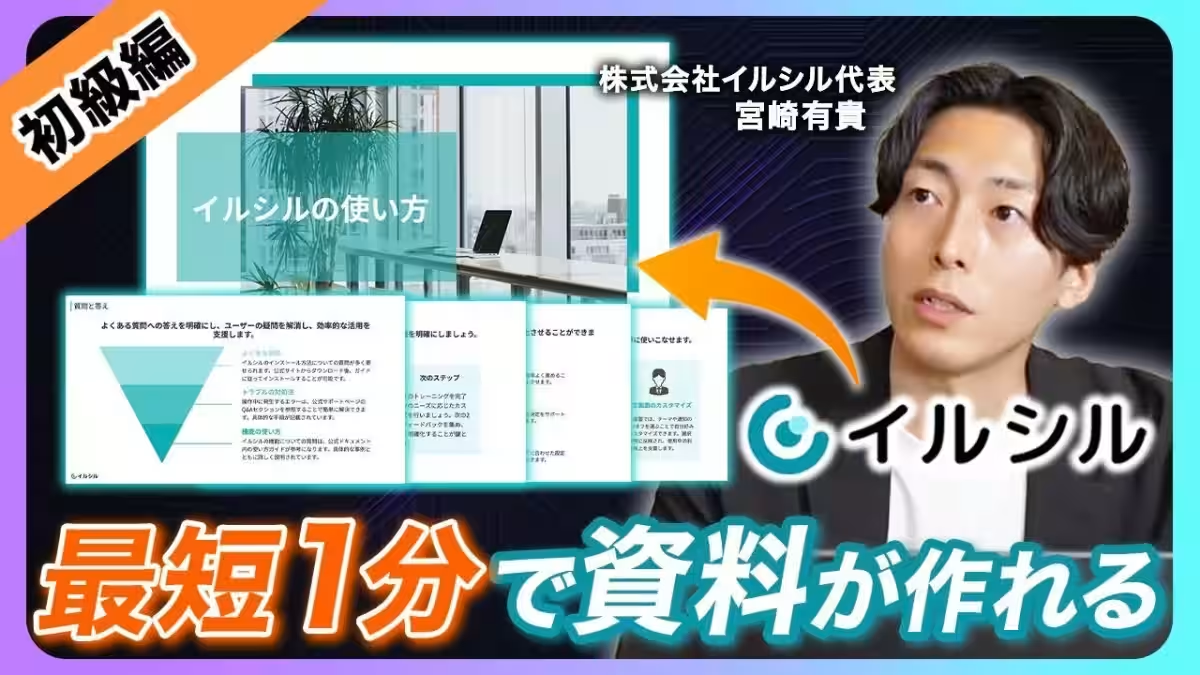
これらの手順や小技を、代表が実際の画面で紹介しているYouTube動画もありますので、ぜひチェックしてください。こちらからご覧いただけます→ 初級編イルシルの使い方
イルシルについて
「イルシル」は、AIを活用したスライド自動生成サービスであり、誰でも簡単にスライドやパワーポイントを作成できる手伝いをします。入力したテキストから自動的にスライドが生成されるだけでなく、3,000種類以上のデザインテンプレートを使ってオリジナルスライドも作成できます。詳細は公式サイトを確認してください→ イルシル公式サイト
会社概要
- - 会社名: 株式会社イルシル
- - 代表取締役社長: 宮﨑有貴
- - 所在地: 東京都渋谷区東1-26-20 東京建物東渋谷ビル6F
- - 事業内容: ソフトウェアの開発、運用
SNS情報
- - NOTE
- - X
- - Facebook: イルシル
- - Facebook: 会社概要
- - YouTube
お問い合わせ
株式会社イルシルへのお問い合わせは、こちらからどうぞ。


会社情報
- 会社名
- 株式会社イルシル
- 住所
- 東京都渋谷区東 1-26-20東京建物東渋谷ビル6F
- 電話番号
トピックス(IT)






【記事の利用について】
タイトルと記事文章は、記事のあるページにリンクを張っていただければ、無料で利用できます。
※画像は、利用できませんのでご注意ください。
【リンクついて】
リンクフリーです。