



AnyTrans Ver.8.9.14.1のリリースでiPhoneデータ管理がさらに快適に
AnyTrans Ver.8.9.14.1が登場
iMobie Inc.が最新バージョンのiOSデータ管理ソフト「AnyTrans」を2026年2月6日に公開しました。このアップデートにより、iPhoneからiPhoneへの大量の写真転送がさらに快適になり、ユーザーは日常的なデータ管理やバックアップをより安心して行えるようになります。
アップデートの主な特徴
今回のバージョン8.9.14.1では、主に不具合の修正や処理性能の向上が図られています。以下、具体的な改善点をご紹介します。
1. デバイス管理の精度向上
ユーザーからのフィードバックを受け、デバイス管理モジュールにおいて、ブックマークの詳細ページとホーム画面で表示されるアイテム数の不一致問題が解決されました。
2. 転送速度の改善
連絡先や写真のインポート処理時間が短縮され、特に大量のデータを扱う場面でスムーズな操作感が実現されました。
3. バックアップ機能の最適化
バックアップ管理モジュールにおいて、メッセージ機能が期間選択や名称順での並び替えに正しく反応しない問題が修正され、増分バックアップ機能でもボイスメモのデータ表示に関する問題が解消されました。
4. 読み取り速度の向上
SMSや写真の読み取り・解析ロジックが改善され、全体的な読み取り速度も向上しています。
AnyTransとは
AnyTransは、iPhoneやiPadのデータを包括的に管理するためのソフトウェアです。写真、動画、音楽、連絡先、メッセージなど、多様なタイプのデータに対応しており、特に機種変更時の写真転送ではその便利さが際立ちます。シンプルな操作を通じて、ユーザーは大量の写真やデータを安定して転送し、日常のバックアップやデータ移行を行うことができます。
使いやすいインターフェース
AnyTransは初心者でも使いやすい直感的な操作画面を搭載しています。多くのデータを効率的に管理できるため、特に忙しいビジネスパーソンや日常的にデータを扱うユーザーには最適です。さらに、PCを介したデータ管理により、大量データの処理も安定して行えます。
使い方ガイド
iPhoneからiPhoneへの大量の写真を転送する手順は以下の通りです。
1. AnyTransを起動
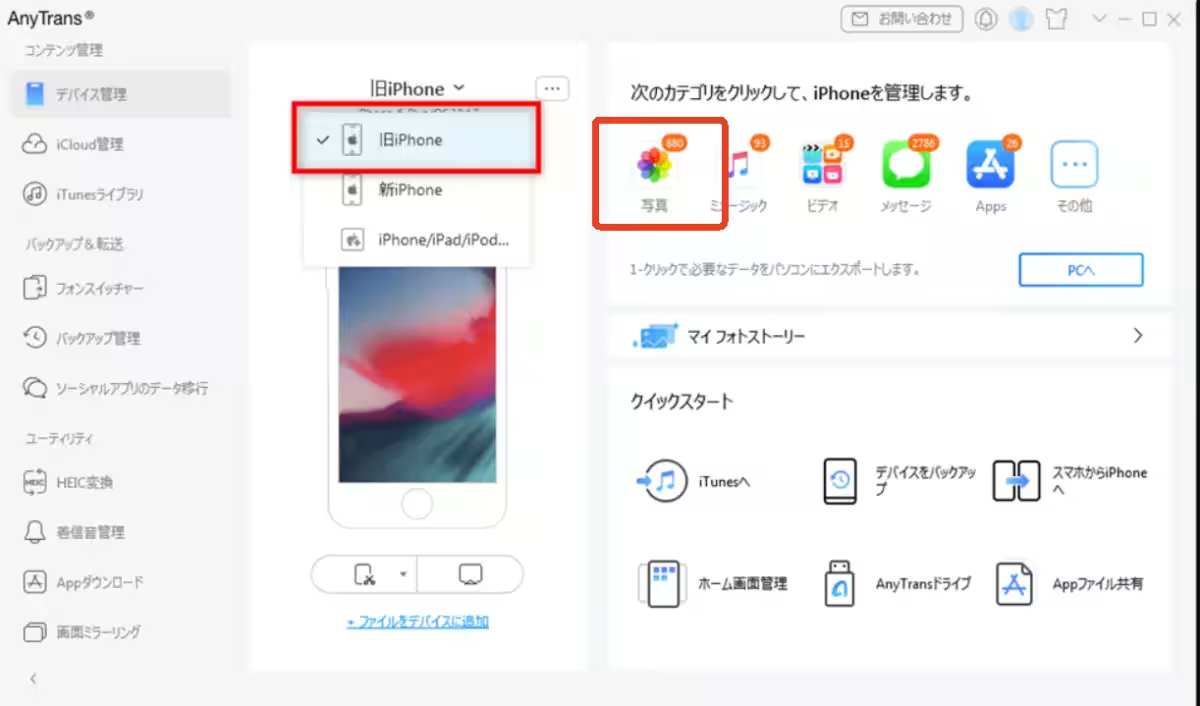
パソコンにAnyTransをインストールし、転送元と転送先の2台のiPhoneをUSBケーブルで接続します。
2. 旧iPhoneの選択
AnyTransの画面から旧iPhoneを選び、「写真」をクリックします。
3. 転送したい写真の選択
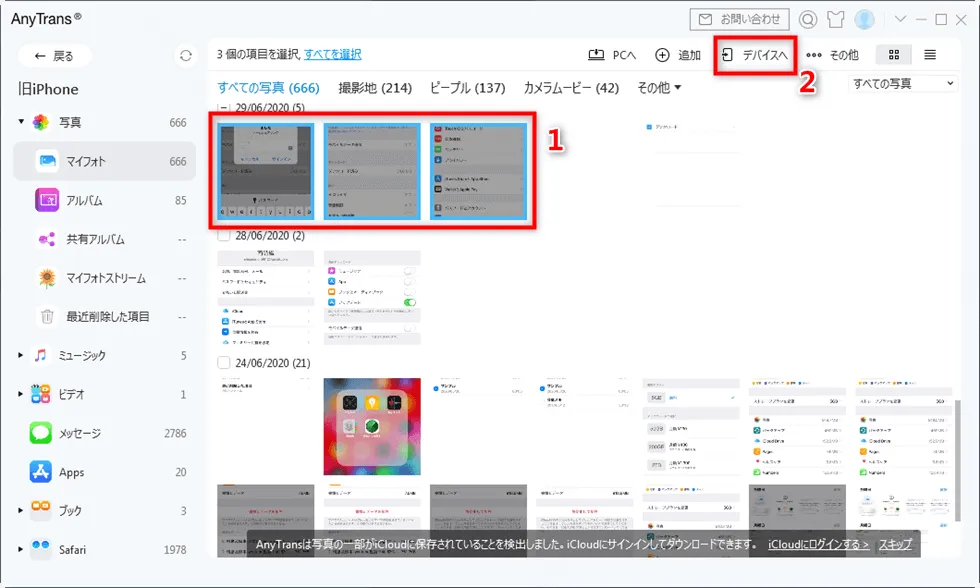
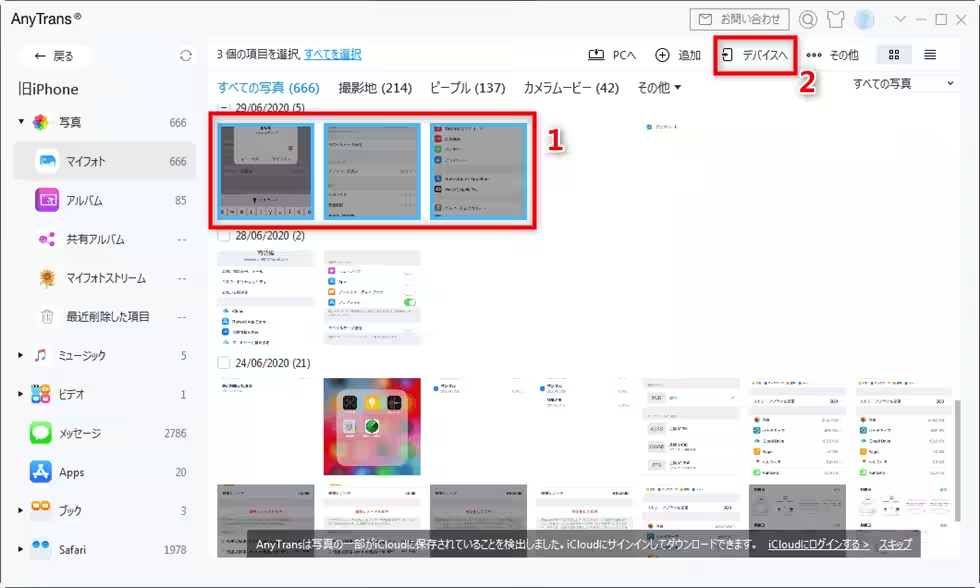
転送したい写真を選択し、画面上部の「デバイスへ」ボタンをクリックします。複数選択も可能です。
4. 転送の開始
選択した写真が自動的に転送先のiPhoneにコピーされるので、処理中はしばらくお待ちください。
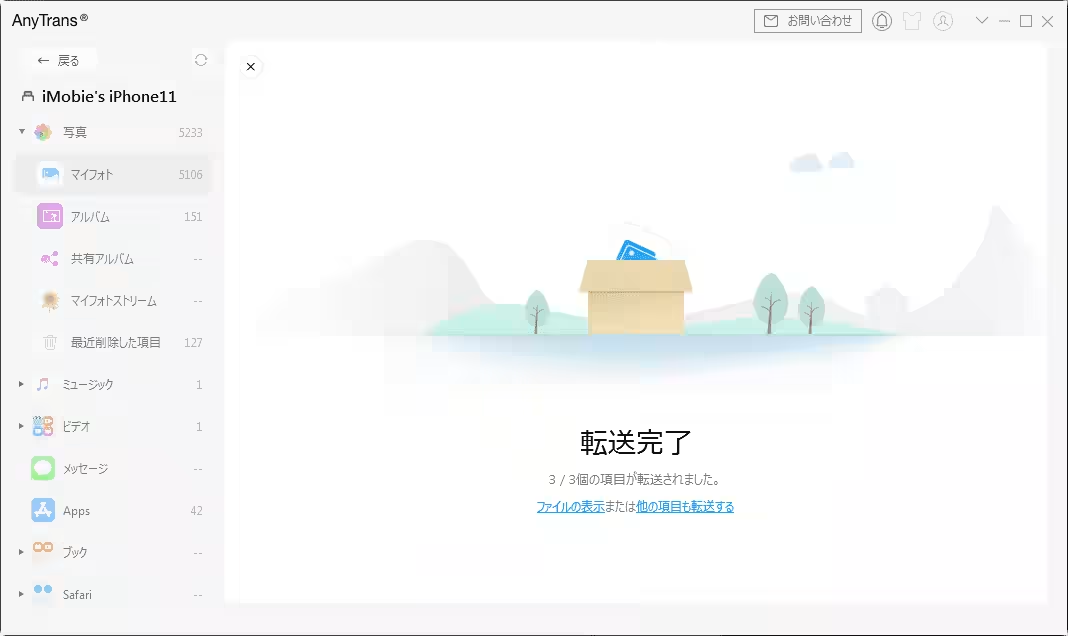
5. 転送完了の確認
転送後は、転送先のiPhoneの「写真」アプリでデータが正しく保存されているか確認します。
まとめ
AnyTrans Ver.8.9.14.1のリリースにより、iPhone間のデータ転送が更に快適になりました。デバイス管理の精度向上と処理性能の最適化によって、特に機種変更時の利便性が高まり、多くのユーザーがよりスムーズなデータ体験を享受できることでしょう。
詳細については公式サイトをご覧ください。
会社情報
- 会社名
- iMobie Inc.
- 住所
- 海外
- 電話番号
- 028-8517-7870
トピックス(IT)








【記事の利用について】
タイトルと記事文章は、記事のあるページにリンクを張っていただければ、無料で利用できます。
※画像は、利用できませんのでご注意ください。
【リンクついて】
リンクフリーです。