



最新データ管理ソフトAnyTrans 8.9.14.2でiPhone写真をバックアップする
最新データ管理ソフトAnyTrans 8.9.14.2の魅力
2026年3月9日、iMobieから待望のiOSデバイス向けデータ管理ソフト「AnyTrans」の最新バージョン8.9.14.2がリリースされました。このアップデートでは、iOSデータ管理に関する先進技術が導入され、機能の改良や不具合修正が行われ、より安定したユーザー体験が提供されています。
AnyTransの新機能
1. デュアルアーキテクチャの導入
新たに採用されたデータ管理技術により、AnyTransはデュアルアーキテクチャに対応するようになりました。これにより、処理効率や互換性が向上し、動作も安定するようになった点が大きな評価を得ています。
2. 音楽インポート機能の改善
音楽データのインポートにおいて、ジャケット画像がない音楽ファイルを取り込めないという不具合が修正され、スムーズにデータが扱えるようになりました。これにより、音楽の管理がさらに便利になります。
3. Safari履歴データの読み取り最適化
デバイスマネージャーにおけるSafari履歴の読み取り処理も改善されました。これにより、データ解析がさらに迅速かつ安定し、ユーザーは快適に操作できます。
4. SMSデータ処理速度の向上
SMSデータの解析と読み込み速度が改善され、大量のメッセージでも効率的に処理できるようになりました。この点は特に多くのメッセージを扱うユーザーにとって重要です。
5. 暗号化バックアップ機能の不具合修正
BMモジュールの暗号化バックアップ機能について, 写真および動画の総数表示が不正確だった不具合が修正され、内容がより信頼性のあるものになりました。
AnyTransの使い方:iPhoneの写真を外付けHDDに簡単バックアップ
AnyTransの特長の一つは、iPhoneの写真を外付けHDDに簡単にバックアップできる機能です。ここでは、その具体的な手順をご紹介します。
ステップ1:AnyTransをインストール
まず、公式サイトからAnyTransをダウンロードし、WindowsまたはMac上にインストールします。インストールが完了したら、次の段階へ進みましょう。
ステップ2:iPhoneと外付けHDDを接続
USBケーブルを使ってiPhoneをパソコンに接続し、同時に外付けHDDも接続します。AnyTransがデバイスを自動的に認識すれば、準備は整います。
ステップ3:「写真」カテゴリを選択
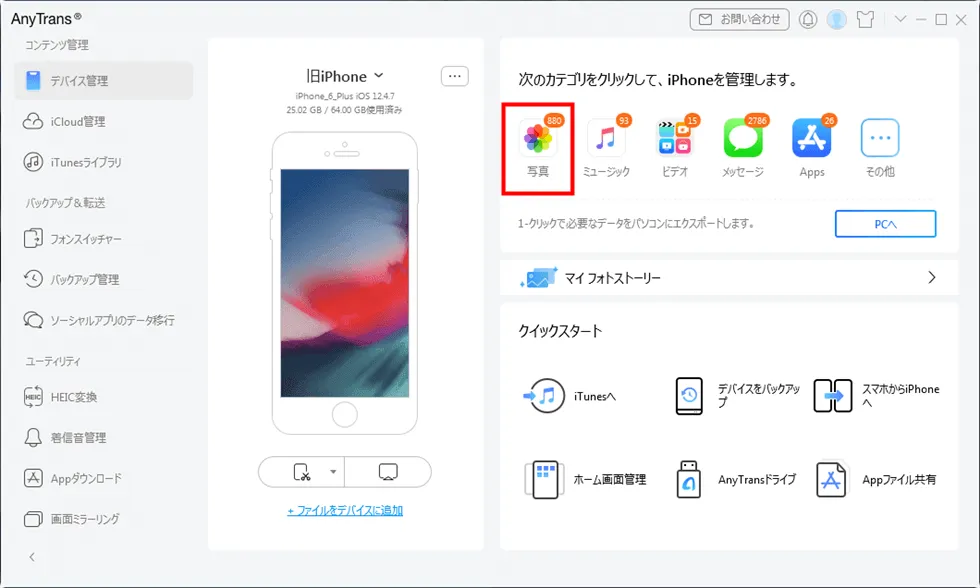
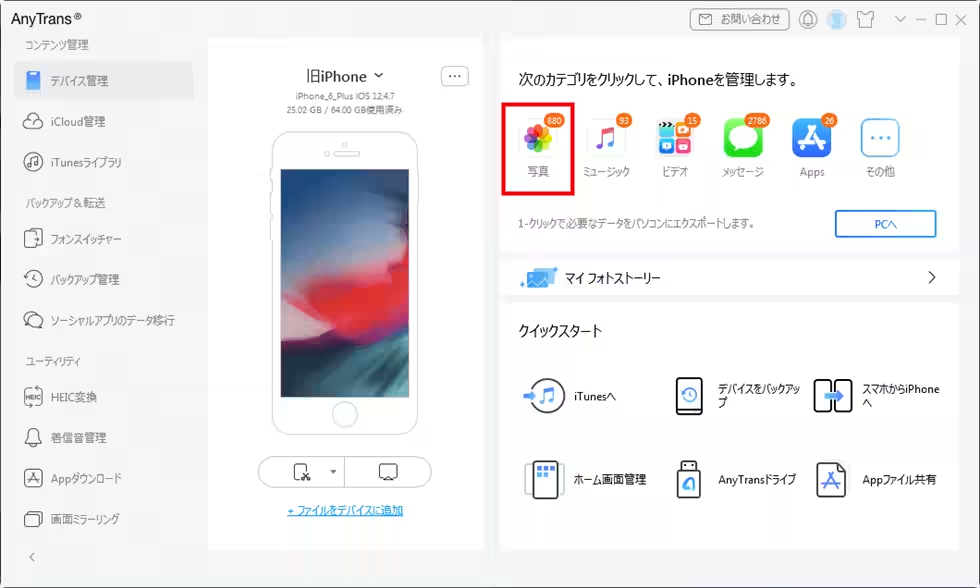
メイン画面から「デバイス管理」を選び、その中の「写真」をクリックします。すると、転送したい写真が含まれるアルバムが表示されますので、目的の項目を開きます。
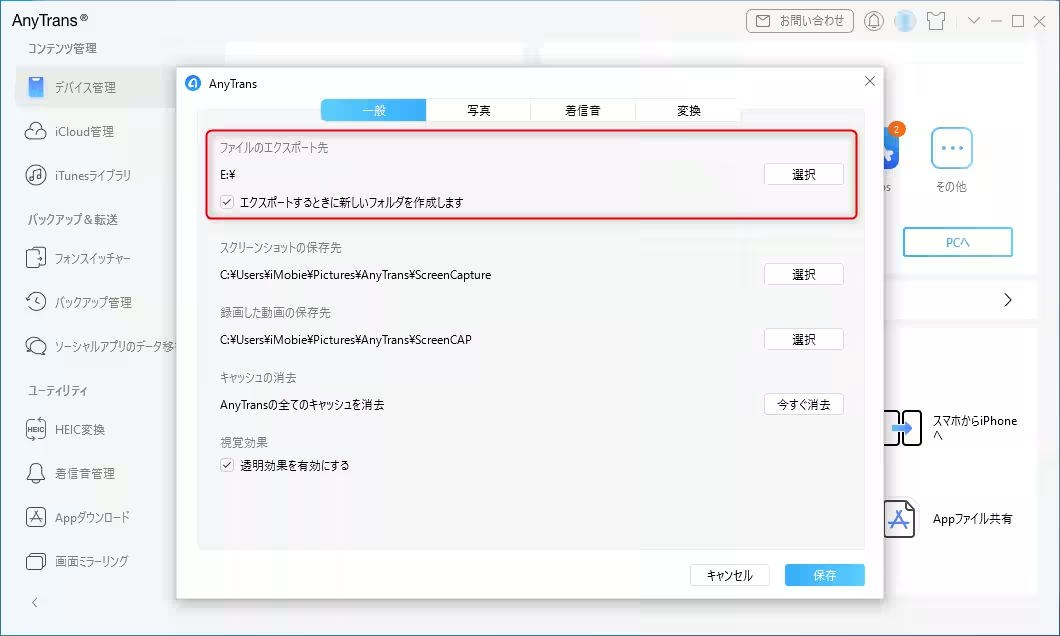
ステップ4:保存先フォルダを設定
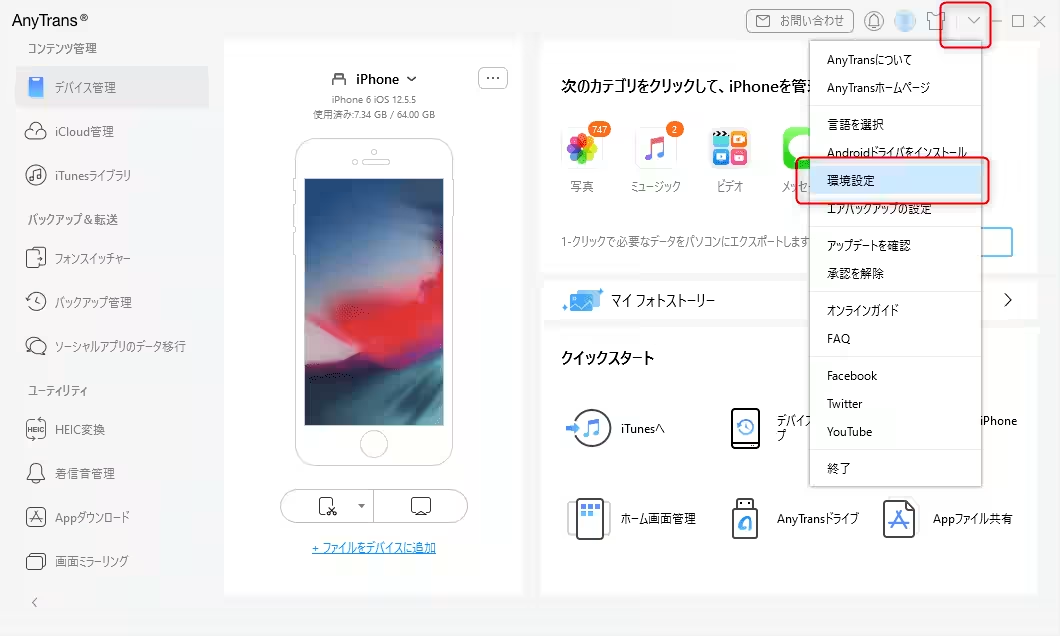
画面右上にある設定アイコンをクリックし、「環境設定」を開きます。ここで、出力先フォルダを外付けHDD内の希望の場所に変更して保存します。
ステップ5:写真を外付けHDDへエクスポート
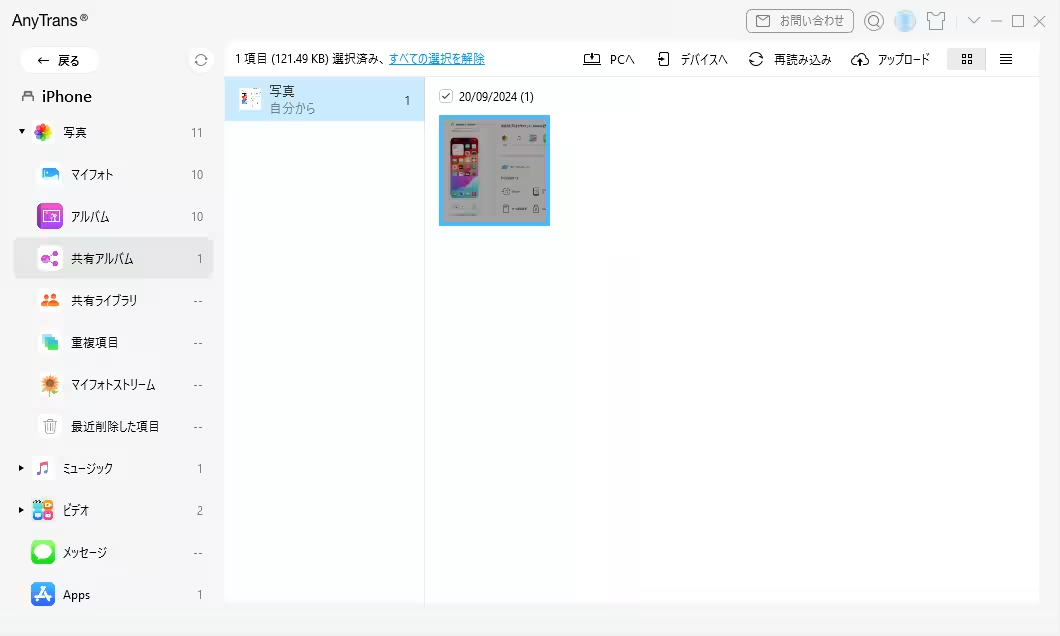
保存したい写真にチェックを入れ、右上の「PCへ転送」ボタンをクリックします。これで転送が開始され、選択した写真がオリジナル画質で外付けHDDにコピーされます。
AnyTransの他の特長
AnyTransは、データの自由な管理を実現し、iTunesの制約から解放される便利なツールです。必要なデータだけを選択的に転送でき、高速かつ安定した動作でユーザーをサポートします。また、暗号化バックアップ機能を活用することで、安心してデータを保護できます。
公式ページでは詳しい情報が掲載されていますので、是非チェックしてみてください。詳細は以下のリンクからアクセスできます。
公式サイトはこちら
iMobieについて
iMobieは2011年に設立されたグローバルなソフトウェア開発企業で、iOSおよびAndroidデバイス向けのデータ管理ツールを提供しています。ユーザーのデジタルライフを向上させる製品を展開し、世界中で数千万の信頼を得ています。
会社情報
- 会社名
- iMobie Inc.
- 住所
- 海外
- 電話番号
- 028-8517-7870
トピックス(IT)





【記事の利用について】
タイトルと記事文章は、記事のあるページにリンクを張っていただければ、無料で利用できます。
※画像は、利用できませんのでご注意ください。
【リンクついて】
リンクフリーです。