



iOS 26の全貌:アップデート前に知っておくべき準備と対策ガイド
iOS 26の完全ガイド:アップデートとトラブル対策
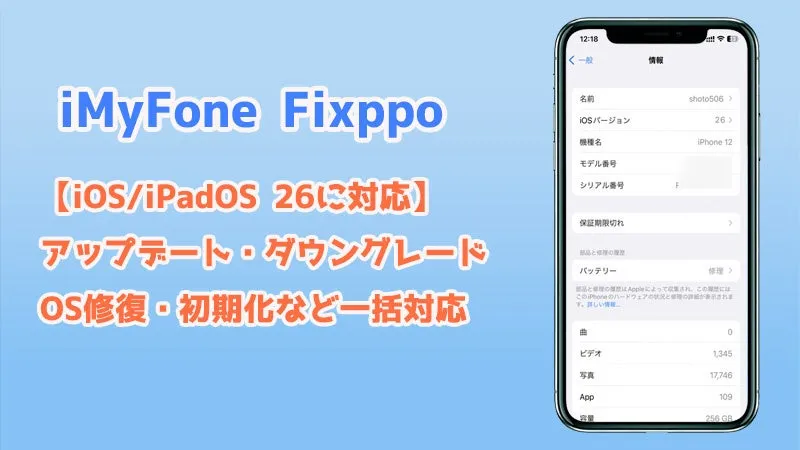
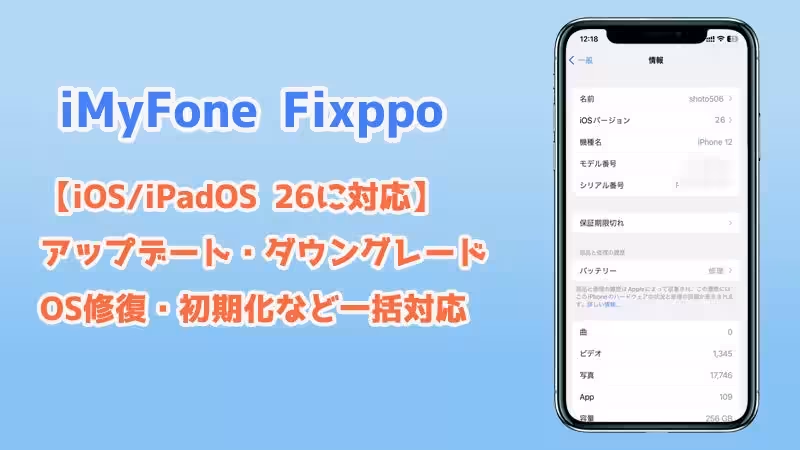
今年9月中旬に正式版が登場するiOS 26。その前にしっかりと準備を整え、スムーズな利用開始を目指しましょう。世界中の多くのメディアから高評価を得るソフトウェア開発会社iMyFoneが提供する「iMyFone Fixppo」を活用することで、複雑な操作をシンプルにこなすことができます。
アップデート前の確認事項
iOSのメジャーアップデートは、新機能の追加だけでなく、データ消失やアプリの不具合を引き起こす可能性があります。アップデートに際して以下のステップを確認・実行しておきましょう。
1. バックアップの作成
- iCloudまたはPCのiTunes / Finderを使用して、データの完全バックアップを行ってください。
2. ストレージの確認
- アップデートに必要な容量として、最低10GB以上の空き容量を確保しましょう。
3. アプリの互換性チェック
- 使用しているアプリがiOS 26に対応しているか、事前に確認しておくことも重要です。
iOS 26のアップデート手順
正式版がリリースされた後、以下の方法で円滑にアップデートすることができます。
OTAアップデート
1. 設定アプリを開き、「一般」→「ソフトウェアアップデート」を選択。
2. iOS 26の情報画面が表示されたら、「今すぐアップデート」を選びます。
3. パスコードを入力し、「同意する」をタップしてインストールを開始します。
PC経由のアップデート
- - iTunesまたはFinderを利用して、iPhoneをPCに接続し、更新を行います。
アップデート時のトラブルと対策
アップデートを行う際に発生する可能性のある問題として、以下がよく報告されています。
- - 「iOSは最新です」と表示される
- - アップデートが進まない、または stopped 状態になる
- - 通信エラーでアップデートできない
これらの問題が起きたときの対処法をご紹介します。
1. 端末を再起動して再試行
2. ストレージ整理をして空き容量を確保
3. 高速なWi-Fiに再接続
4. アップデートファイルを削除して再ダウンロード
ダウングレードの手順
アップデート後に不具合が発生した場合、以前のiOSバージョンへのダウングレードも視野に入れましょう。ただし、Appleがサポートしているバージョンでのみ復元が可能です。
iMyFone Fixppoを活用すれば、技術知識がなくても簡単にダウングレードできます。以下の流れで進めましょう。
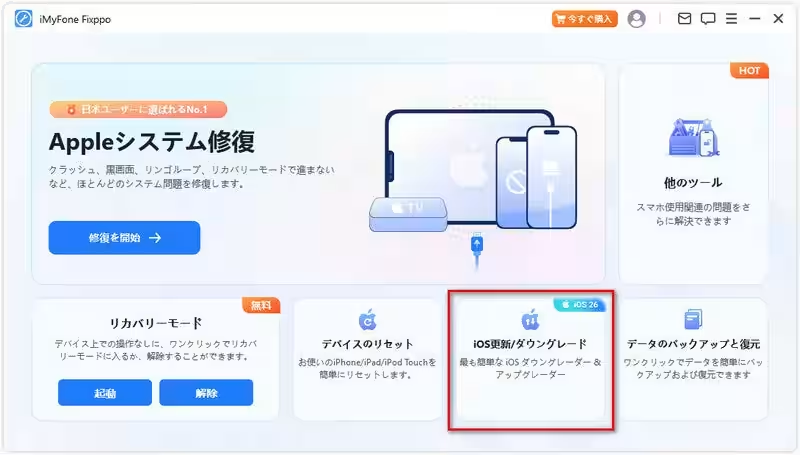
1. Fixppoを立ち上げ、「iOSアップグレード/ダウングレード」を選択
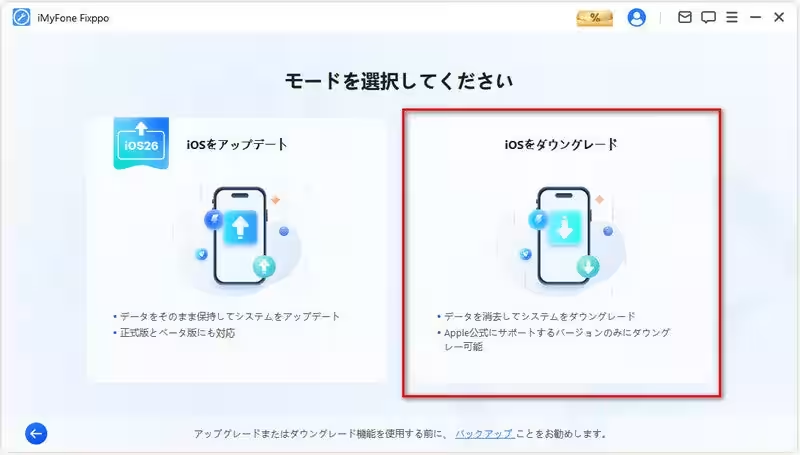
2. 右側の「iOSをダウングレード」をクリック
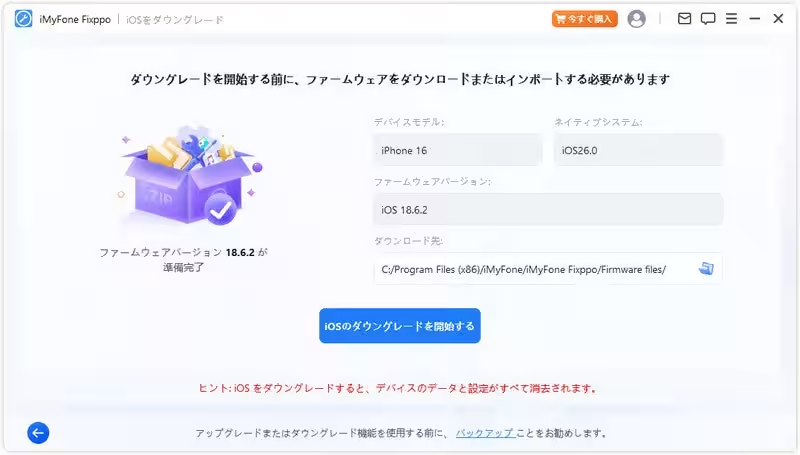
3. 端末を接続し、iOSファームウェアをダウンロード
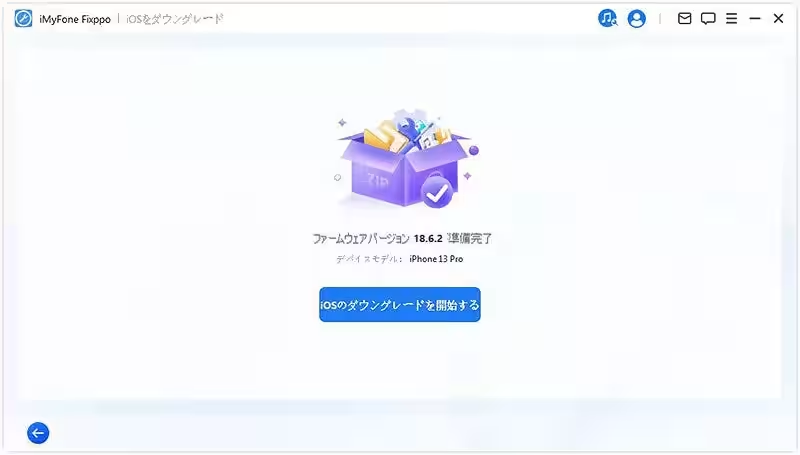
4. 「開始する」を押すと、自動的に復元が進行します。
iOS 26 Betaユーザーへのお知らせ
すでにiOS 26ベータ版を利用している方は、正式版がリリースされた後、OTAアップデートでスムーズに正式版に切り替えることが可能です。ただし、ベータ版の不具合(アプリのクラッシュやバッテリーの減りなど)に注意し、安定性を求めるなら早めの移行をお勧めします。
iMyFoneの紹介
既に200万人以上のユーザーに愛用されているiMyFoneは、2015年に設立され、ユーザーの日常的なITに関する課題を解決するソフトウェアを提供しています。苦しい状況でも専門的な解決策を提供し、安心してデジタルライフを楽しめるようサポートしています。
■ お問い合わせ先
- - iMyFoneサポート
- - ホームページ
- - YouTube
会社情報
- 会社名
- Shenzhen iMyFone Technology Co., Ltd.
- 住所
- 7/F STAR HOUSE 3 SALISBURY ROAD TSIM SHA TSUI HKUNIT 720
- 電話番号
- 7552-3215-690
トピックス(IT)






【記事の利用について】
タイトルと記事文章は、記事のあるページにリンクを張っていただければ、無料で利用できます。
※画像は、利用できませんのでご注意ください。
【リンクついて】
リンクフリーです。